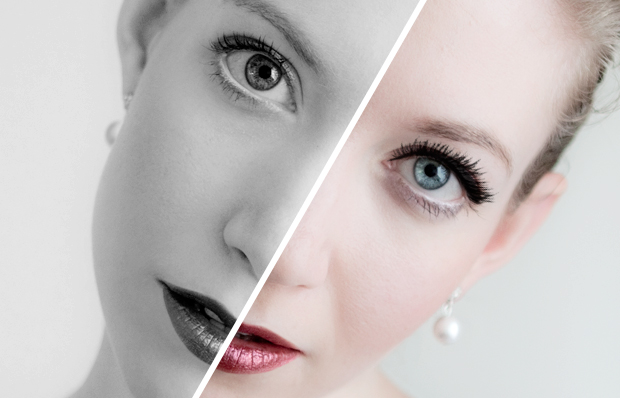
Mooie donkere volle wimpers… dat wil iedereen wel! Nu mag ik niet klagen over mijn eigen wimpers, behalve dat ze heel licht zijn, maar wat nou als de mascara’s uit de reclame echt precies zouden werken zoals op de advertenties en promotie foto’s? In deze tutorial laat ik zien hoe je een foto kunt omvormen tot een brush/penseel waarmee je het model op iedere foto een volle oogopslag kunt geven. Let op: van dichtbij zie ja natuurlijk wel dat het nep is, gebruik het dus ook meer als ‘leuke tool’ dan als serieuze manier om je foto’s te bewerken.
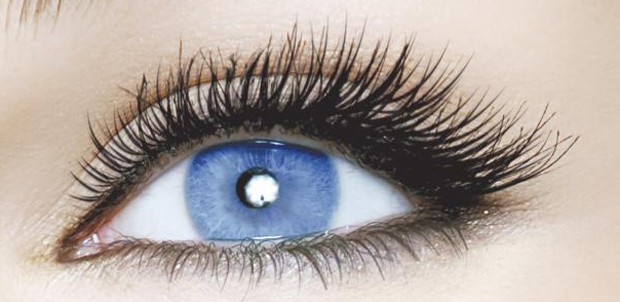
Stap 1: Op google zocht ik een afbeelding van een oog met mooie wimpers. Dit werkt eigenlijk alleen als je een oog recht van voren hebt, dus zoek een foto waarbij dat is. Ik koos dit oog, niet té extreem maar wel gewoon erg mooi en vol.
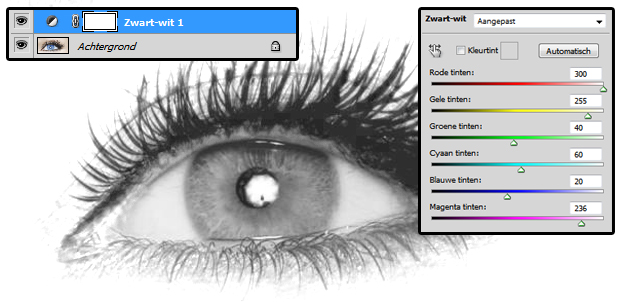
Stap 2: Maak in je lagenpalet een nieuwe zwart-wit laag aan. De kleuren van het gezicht (rood en geel) sleep je ver naar boven zodat het contrast tussen de wimpers en het gezicht zo groot mogelijk wordt.
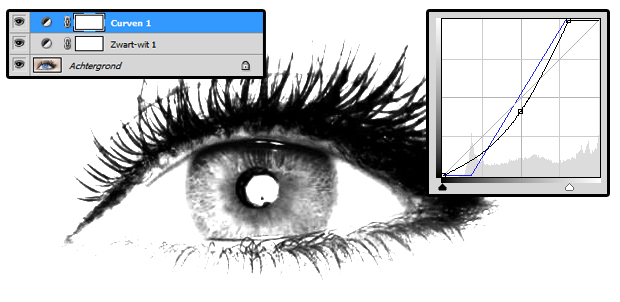
Stap 3: Maak nu een curven laag aan in je lagenpalet. Door met het zwarte pijltje op de wimpers te klikken worden die pikzwart. Schuif het witte pijltje op om alles eromheen wit te maken. Zorg voor zoveel mogelijk contrast.
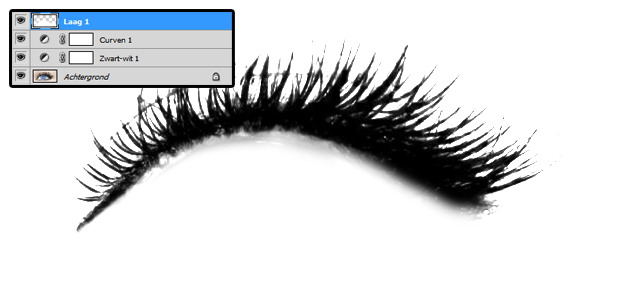
Stap 4: Nu maak je een nieuwe lege laag aan. Daarin ga je met een wit penseel alles weghalen wat je niet meer nodig hebt. De onderste wimpers, het oog zelf, eventueel wenkbrauwen. Maak de lijnen niet te hard, dat komt nep over als je hem gaat aanbrengen.
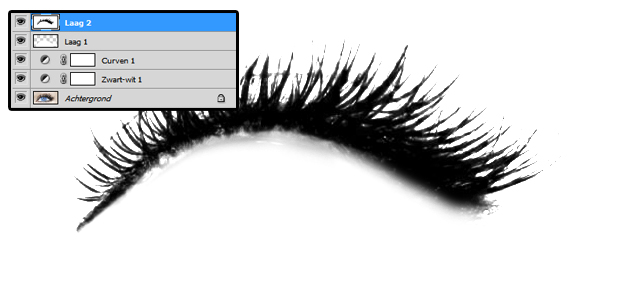
Stap 5: Selecteer nu alle lagen en maak er een duplicatie van. Deze voeg je samen zodat je 1 laag hebt waar alle onderstaande lagen in zitten.
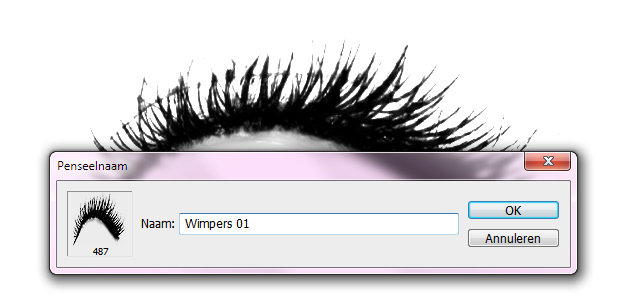
Stap 6: Ga boven in je menubalk naar ‘bewerken > voorinstelling penseel definiëren…’ Hiermee kun je dus zelf een penseel maken. Alles dat wit is wordt vanzelf transparant, en alles dat zwart is blijft zichtbaar. Geef je penseel een naam en klik op OK.
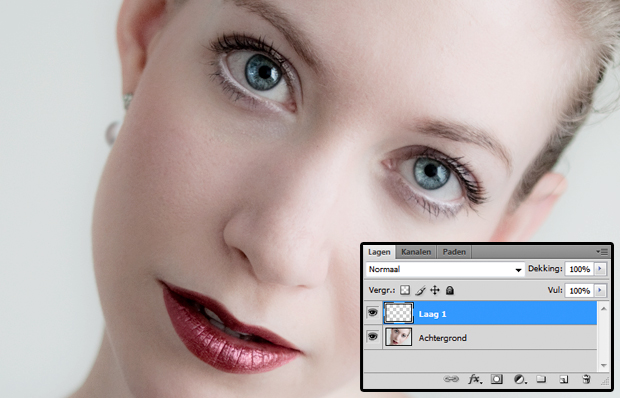
Stap 7: Open nu de foto waar je de brush op toe wil passen. Dit moet dus een foto zijn van vooraf, anders werkt het niet. Maak in je lagenpalet een nieuwe laag aan zodat je hem altijd nog iets kunt bewerken.
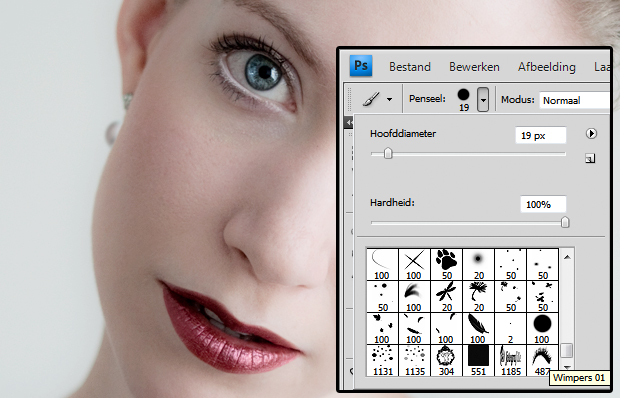
Stap 8: Kies nu het penseel (de brush) en ga bovenin de balk naar het tekentje van je laatst gebruikte penseel. Scroll helemaal naar onderen en daar zul je je eigengemaakte wimpers vinden. Klik deze aan om te gaan gebruiken.
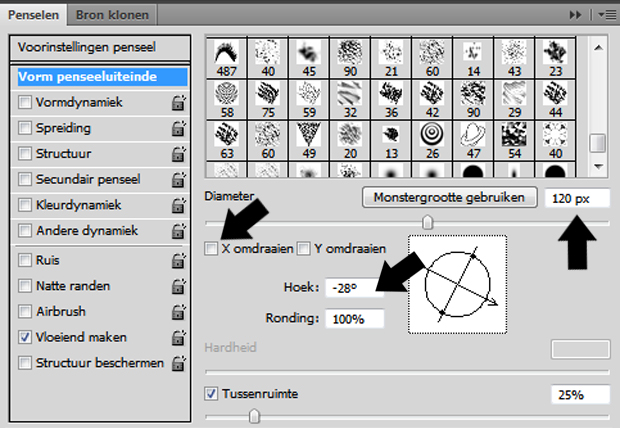
Stap 9: De wimpers zijn natuurlijk nog niet passend. Je kunt het instellingsvenster voor je penseel openen (venster > penselen of F5) en klik dan op ‘vorm penseeluiteinde’. Hier kun je het formaat en de hoek aanpassen totdat hij perfect past.
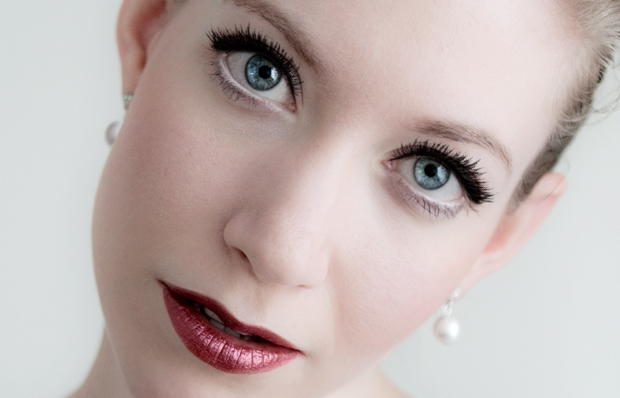
Stap 10: Klik nu met je penseel precies op de plek waar je je ‘nieuwe wimpers’ wil hebben. Herhaal ditzelfde voor het andere oog. Hiervoor kun je uit het scherm van stap 9 (instellingen van het penseel) het vakje ‘X omdraaien’ kiezen. Dan spiegel je de brush waardoor hij vrijwel meteen op je andere oog past. En voilà, een prachtige oogopslag!
Meer tutorials om uit te proberen:
- tutorial – warme en koude kleuren combineren in je foto
- tutorial – 3D effect in Photoshop
- tutorial – stap voor stap laptopfoto

21 Reacties
Wauw, fantastische tutorial! Deze ga ik echt gebruiken!
Gaaf! Duidelijk uitgelegd ook. Ik ga het uitproberen!
Wauw dit ga ik zeker een keer proberen! (:
wow, deze is écht cool! ga ik sowieso proberen!
Super leuke tutorial! 🙂
Wow geweldig!! Ik ben benieuwd of ik dit ook met The Gimp voor elkaar krijg, zal even uitzoeken worden.
Dat is mogelijk is! ;D Ik vind het lang niet zo onnatuurlijk uitzien, mooi gedaan hoor!
Slim bedacht! Je ziet inderdaad wel een beetje dat het nep is, omdat alle schaduwen natuurlijk helemaal plat zijn, terwijl de rest van de foto een lager contrast heeft. Ook al zijn je wimpers zwart, je ziet altijd wat licht en donkere nuances. Maar het is wel sneller dan wat ik normaal gesproken doe: wimpers er stuk voor stuk bij tekenen met mijn tablet. Haha!
Wow dat is een mooi effect!
Oe gaaf!! 🙂 Ik wil graag photoshop aanschaffen, maar ik weet niet zo goed waar ik naar moet kijken en wat ik moet kopen? Heb jij misschien tips?? 🙂
via surfspot.nl kun je met studentenkorting photoshop en office ed kopen. Maar je moet dan wel student zijn.
leuke tutorial, alleen vind ik het net een beetje te, iets minder was denk ik mooier geweest bij je foto.
mooi, zo wil ik wel op de nieuwe website. Wellicht iedereen (met uitzondering van de mannen)
Wat een gave tutorial, die ga ik zeker eens toepassen! Thx!
Fantastische tutorial heb hem meteen geprobeerd en het resultaat is verbluffend
Echt een super toffe tutorial!! Handig om eens uit te proberen!! Je foto ziet er echt mooi uit!
Geweldige tutorial! Ga ik zeker proberen
Geweldige tutorial! Ga ik zeker proberen
Heel erg handig!
Oh wauw, wat een goede tutorial, mooi resultaat!
super goede uitleg ! ik heb het enkele keren geprobeerd en het werkt prima. Ik heb intussen 3 nieuwe wimper penselen. dankjewel