
Soms mis je wat diepte in je foto terwijl die er eigenlijk wel was op het moment dat je de foto maakte. Dan kan het helpen om te spelen met warme en koele kleuren om een duidelijker verschil te maken in voorgrond en achtergrond. In deze tutorial leg ik uit hoe ik dat doe!
Voor deze tutorial maakte ik gebruik van een foto die ik maakte op het dakterras van ons hotel in Mallorca. Ik krijg spontaan zin in zomer en warmte als ik hier aan terugdenk! Maar je kunt hiervoor ook prima andere foto’s gebruiken zoals landschappen, cityscapes en reisfoto’s.
Meer tutorials om uit te proberen:
- DIY | kerstkaart 2016 fotograferen + bewerken
- tutorial – doordrukken en tegenhouden in Photoshop
- tutorial – verander jezelf in een vampier voor Halloween

Originele foto: De foto komt er recht uit de camera zo uit te zien. Zeker niet verkeerd, maar best vlak terwijl er veel diepte in het beeld zit. Daarom vond ik het leuk om te experimenteren met diepte door warme en koude kleuren te combineren.
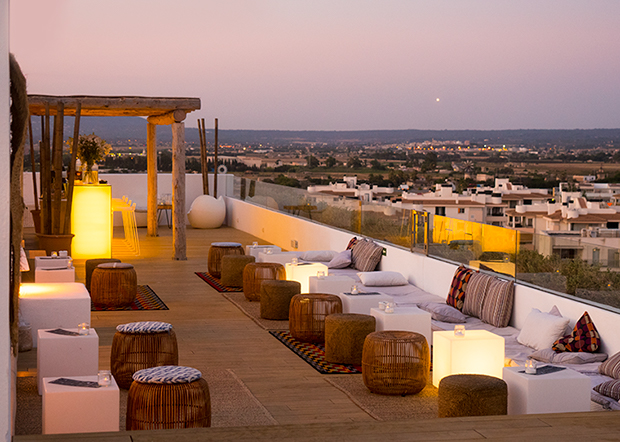
Stap 1: In Camera RAW pas ik de kleurtemperatuur van de afbeelding aan waardoor hij een stuk warmer wordt, dit ga ik gebruiken voor het dakterras en niet voor de omgeving, kijk dus op die manier naar de foto.
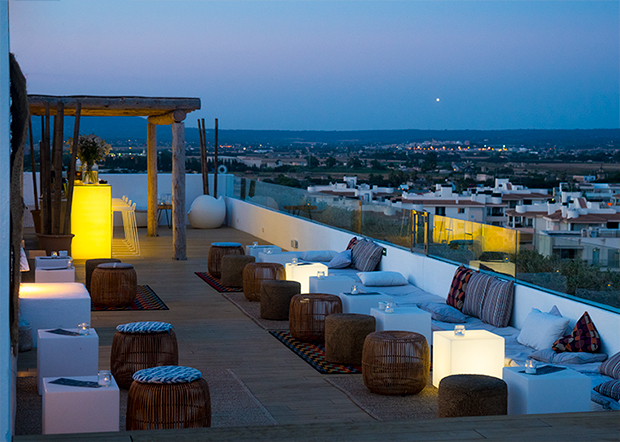
Stap 2: Ditzelfde doe ik nogmaals, maar dan open ik de foto in vanuit Camera RAW in Photoshop waarin ik het beeld juist hele koele kleuren heb gegeven bij de kleurtemperatuur. Dit gebruik ik voor de achtergrond en omgeving.
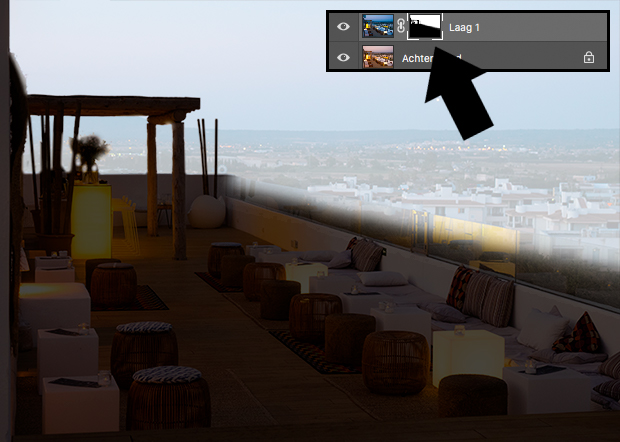
Stap 3: Plaats in Photoshop de twee foto’s over elkaar in één bestand. Ik gebruikte de warme foto als achtergrond en kopieerde de koele foto die ik in een nieuwe laag hier overheen plaatste. Met een masker poetste ik het deel dat ik warm wilde houden weg uit de koele foto. Klik HIER om te leren werken met maskers in Photoshop.
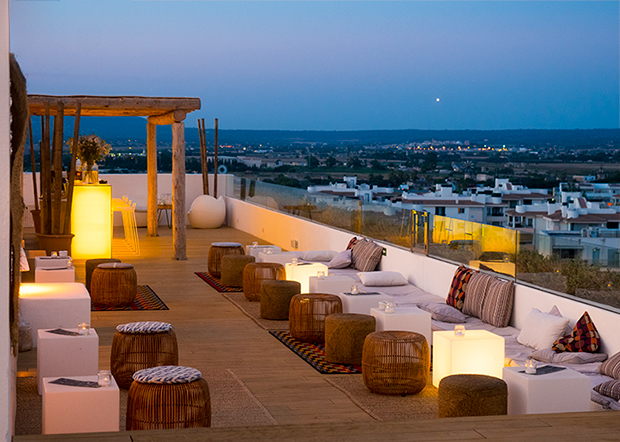
Stap 4: Als het goed is ziet je foto er nu zo uit: warm in de voorgrond en koud in de achtergrond. Veel ‘spannender’ toch?

Stap 5: Persoonlijk vond ik de foto nog iets aan de donkere kant, dus ik paste dit nog aan over de gehele afbeelding met een curven laag.
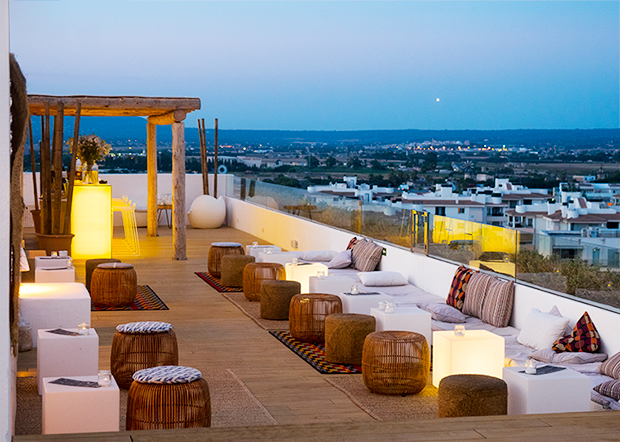
Stap 6: Voila, dit is dan het eindresultaat van de foto. Om het effect te laten zien heb ik hem nu vrij extreem gemaakt met warme en koele kleuren, maar je kunt het natuurlijk ook een stuk subtieler aanpakken.
Veel succes en plezier. Vragen kun je altijd in de comments stellen!

3 Reacties
Hmm, ik kende deze werking al, maar ik moet het dringend meer gaan doen eigenlijk.
Haha, dat denk ik ook heel vaak als ik ergens iets zie of lees 😉
Mooie bewerking