Dat je fotorealistische beelden en illustraties kunt laten maken door middel van AI in Midjourney wist je misschien al. Maar heb je al ontdekt dat je sinds kort een video kunt maken van je eigen foto? Breng je foto’s tot leven met deze nieuwe functie en ontdek de vele mogelijkheden!
Kunstmatige intelligentie… je houdt ervan of je hebt er een hekel aan. Persoonlijk zie ik het vooral als een tool die me helpt om taken sneller, makkelijker of beter te kunnen afronden. Een hulpmiddel dus en geen vervanging van bijvoorbeeld copywriters, fotografen en illustratoren. Gaat dat in de toekomst wel gebeuren? Geen idee, zo ver kan ik niet vooruit kijken. Maar voor nu vind ik het leuk om ermee te experimenteren en te zien hoe het mijn werk én leven makkelijker kan maken. Heb jij hier een andere kijk op? Dat mag natuurlijk ook! Deel het vooral op een respectvolle manier in de comments.
Wat is Midjourney en wat kun je ermee?
Midjourney is een AI-tool waarmee je door simpele tekst-prompts kunstwerken en foto-achtige beelden maakt. Het leuke is dat ze continu nieuwe functies toevoegen. De laatste toevoeging is een manier om een soort mini-video’s te maken van je beelden. Dit kunnen gegenereerde beelden zijn door de software zelf, maar je kunt ook een eigen foto uploaden en deze omzetten naar een video. Vertel het platform wat je wilt dat er gaat gebeuren en binnen no-time heb je enkele opties om uit te kiezen.
Lees ook: Photoshop AI: 10 tips hoe je Generative Fill kunt inzetten
Hoe maak je een video van je foto in Midjourney?
Hieronder vind je een stap voor stap uitleg om van je eigen foto’s een video te maken door middel van AI.
Stap 1: Klik op het ‘add image’ icoon naast het prompt-vlak. Vervolgens klik je op ‘starting frame’ en sleep je hier een afbeelding naartoe. Of kies een beeld via de upload knop eronder.

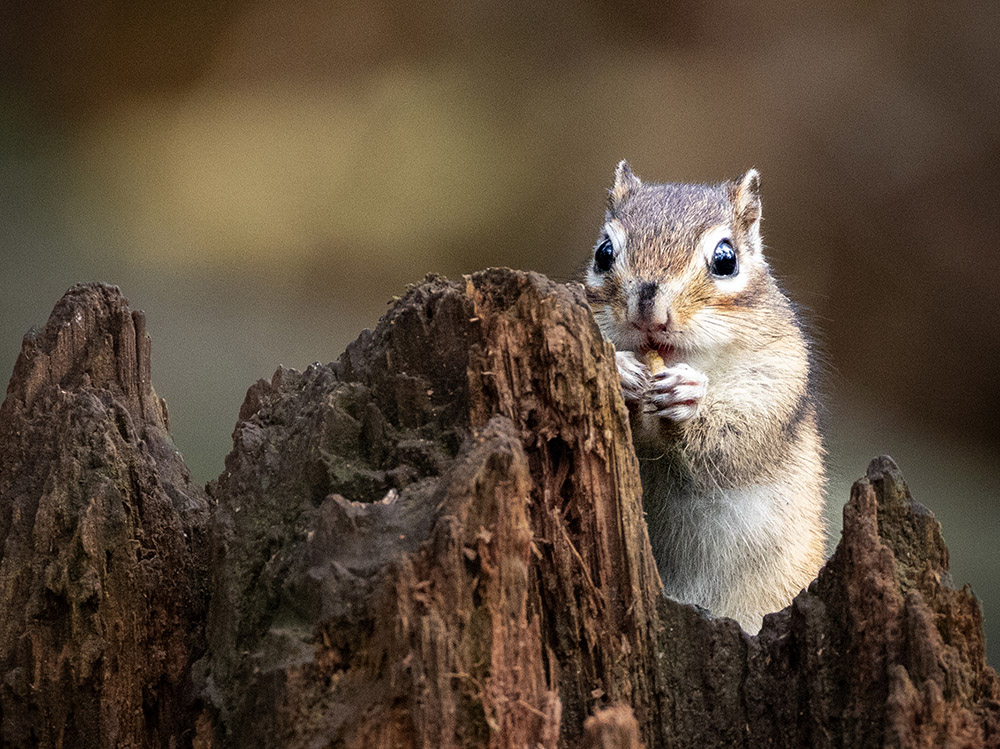
Stap 2: Na het uploaden van je foto kun je de prompt schrijven voor je video. Maak deze zo kort of uitgebreid als je zelf wilt. Zoals je ziet heb ik een beeld geupload van een eekhoorn die ik zelf heb gefotografeerd. Deze eekhoorn heeft een nootje in zijn pootjes. In mijn prompt zeg ik dat ik wil dat de eekhoorn het nootje eet en om zich heen kijkt.

Stap 3: Vervolgens gaat Midjourney aan de slag met met het genereren van vier video’s van ieder 5 seconden per stuk. Zit er eentje tussen die je aanspreekt? Dan kun je deze downloaden óf langer maken. Dat laatste doe je door op de knop ‘Extend Auto’ of ‘Extend Manual’ te klikken. Bij auto gaat hij zelf aan de slag. En bij manual kun je zelf het prompt nog wat aanpassen.

Stap 4: Vervolgens krijg je weer vier nieuwe video’s te zien die gemaakt zijn via jouw eigen foto. Deze zijn dus wat langer gemaakt en gebruiken je gekozen eerste video als basis. Tevreden? Download dan de video van je keuze als MP4 bestand.

Maar als je nog niet helemaal tevreden bent kun je ook verder blijven uitproberen. Gebruik hiervoor ook de extra opties die je krijgt wanneer je een video aanklikt:

Let op je privacy
Momenteel gebruikt Midjourney jouw geüploade foto’s en andere beelden niet om het AI-model verder te trainen. Volgens het privacybeleid, dat op 2 juni 2025 is geüpdatet, worden uploads wel opgeslagen op hun servers (in de VS), maar worden ze niet toegevoegd aan de dataset die wordt gebruikt om het model te trainen.
Je foto’s worden uitsluitend gebruikt voor:
- het koppelen van je afbeelding aan de prompt en het genereren van output
- eventuele verbetering van de service, zonder dat ze in de trainingsdata terechtkomen
Je kunt foto’s en video’s privé houden door gebruik te maken van de ‘Stealth Mode’. Door dit te activeren zijn je uploads verborgen voor andere gebruikers. Daarnaast worden je gegenereerde afbeeldingen en video’s niet weergegeven in de zoekfunctie. Mocht je ooit willen dat je foto’s helemaal verwijderd worden, dan kun je een verzoek tot account- en dataverwijdering indienen. Volgens het beleid zal Midjourney binnen 30 dagen je gegevens verwijderen.
Wat vind jij van deze nieuwe functie in Midjourney? Heb jij het al eens geprobeerd om een video te maken van je eigen foto of illustratie? Laat het me weten in de reacties!
