
De kwaliteit van foto’s wordt zo’n beetje met de week beter, maar soms is het gewoon leuk om een ouderwets analoog effect toe te passen op je foto’s. Alsof je als kind met je wegwerpcameratje van 24 foto’s op vakantie ging en trots was dat je na een week ‘al’ 16 foto’s had gemaakt. Bij thuiskomst kon je niet wachten om ze af te laten drukken! Dat is allemaal al lang niet meer nodig, maar volg deze tutorial om dat gevoel terug te krijgen. Succes!
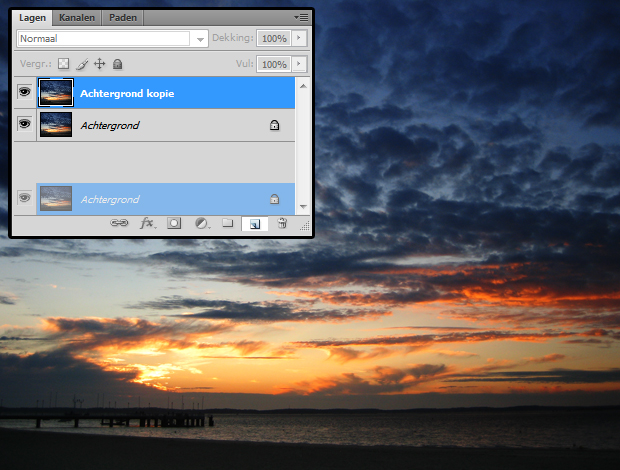
Stap 1: Maak een kopielaag in je lagenpalet van de foto die je hebt gekozen. Ik maak altijd een kopielaag omdat ik dan nog op ieder moment terug kan wanneer ik de bewerking niet mooi vind.
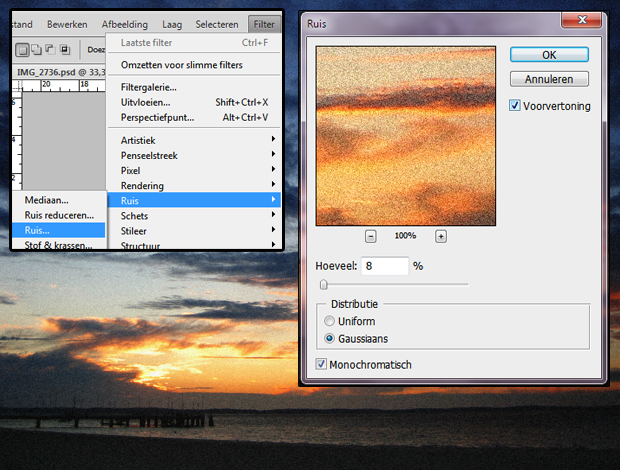
Stap 2: Een kenmerk van oude analoge foto’s is ruis. Die ruis gaan we nu toevoegen! Ga boven in je menubalk naar ‘Filter > Ruis > Ruis…’, er verschijnt een scherm waarin je ruis toe kan voegen. Ik zet hem op 8% en vind het het mooiste als de ruis monochroom (zwart/wit) is. Kies wat je zelf het mooiste vindt en druk op OK.
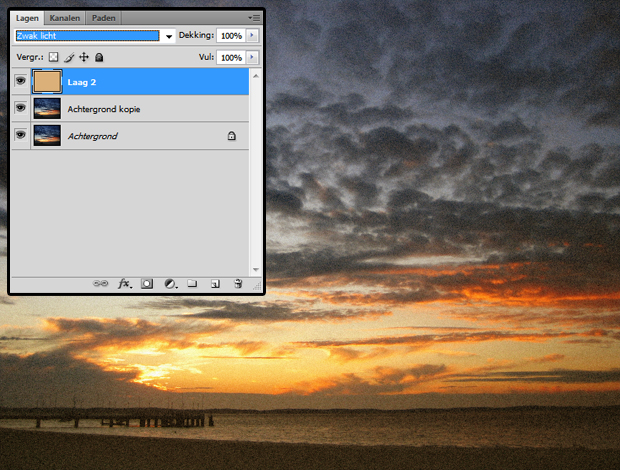
Stap 3: Nu gaan we de kleuren van de foto wat ouderwetser maken. Maak een nieuwe lege laag aan (1 na laatste icoontje in je lagenpalet balk onderin) en vul deze met een beige kleur. Zet daarna je laag op ‘zwak licht’ zoals ik heb gedaan. De koele kleuren in je foto worden vanzelf stukken warmer gemaakt.
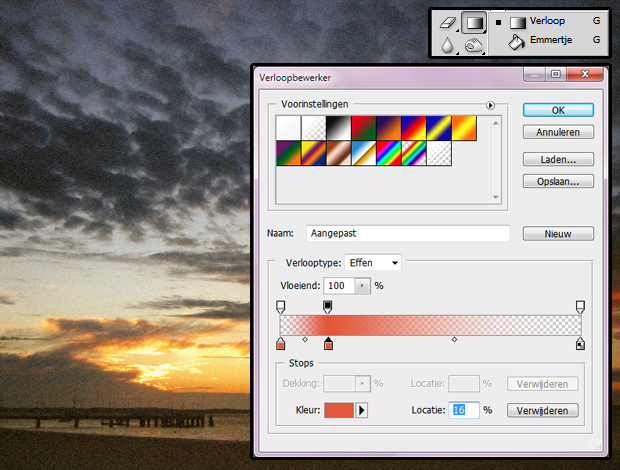
Stap 4: Nu komt het lastigere stuk. We gaan zelf een verloop maken! Klik het verloopgereedschap aan in je gereedschapsbalk en klik dan bovenin op het verloop om de opties te krijgen. In de ‘verloopbewerker’ die nu geopend is kun je je eigen verloop maken. Mijn verloop gaat van transparant naar oranje en weer naar transparant. Het eerste deel is een kort verloopje, het tweede deel breder. Maak dit na en druk op OK.
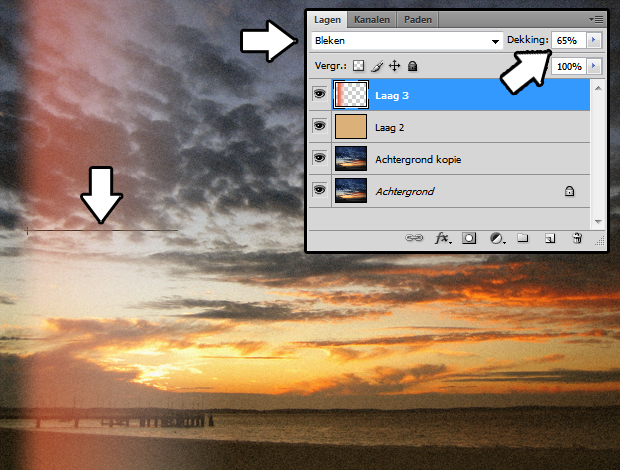
Stap 5: Nu gaan we een nieuwe laag maken in je lagenpalet. In deze nieuwe laag trekken we met het verloopgereedschap waar je net je eigen verloop in hebt aangemaakt een streepje links over je foto, zo’n kwart van je foto breed. Als het goed is zie je dan precies wat ik ook zie, een verloop van transparant naar oranje weer terug naar transparant. Deze laag zetten we op ‘bleken’ met een dekking van 65%, zo valt hij minder op maar is zeker wel aanwezig!
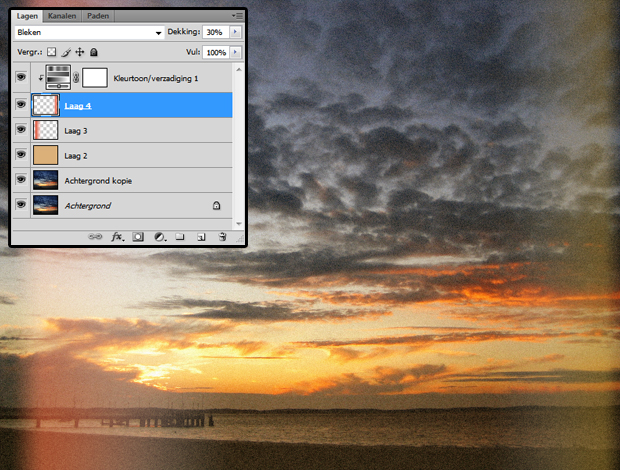
Stap 6: Bij de rechterkant herhaal ik stap 5, je kunt de kleur in je verloopbewerker aanpassen maar je kunt hem ook omkleuren met ‘kleurtoon/verzadiging’ zoals ik heb gedaan. Ik heb deze laag op een nog lagere dekking gezet, namelijk 30%.
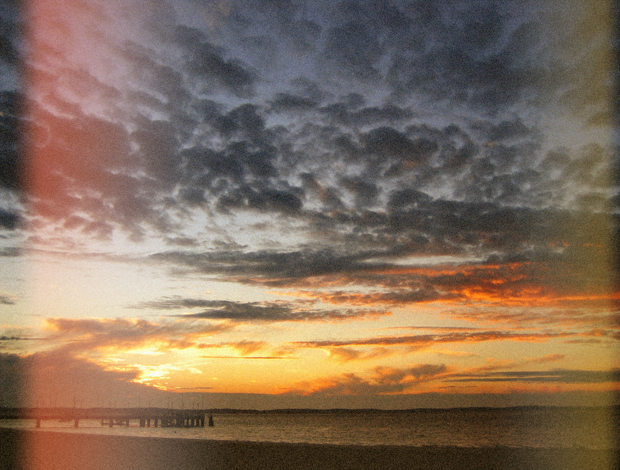
Stap 7: Nu is je bewerking klaar! Alle kleuren die ik heb gebruikt kun je natuurlijk aanpassen naar je eigen smaak, misschien gebruik je juist koele tinten om dit te doen. Het is vooral een kwestie van uitproberen en spelen 🙂 Succes!
Meer tutorials om uit te proberen:
- tutorial – effect van een gebreide trui maken met tekst of foto’s
- tutorial – je gezicht shapen/contouren met Photoshop
- tutorial – free fonts: download, installeer en gebruik

8 Reacties
Leuk effect en mooie foto
Leuk!
Ah wat gaaf! Ik zie ook zoveel leuke effecten (bijv. op deviantart) met lagen die ik nooit had kunnen bedenken. Beetje jammer dat de meeste zo’n action zijn (de mooiste!), terwijl ik geen photoshop heb. Een tutorial vind ik daarom ook veel leuker, want dan kun je zelf uitvogelen hoe en wat, met een ander programma. 😀
Wauw, wat gaaaf! Super bedankt voor het posten. Ik zocht er al naar 😉
Ziet er heel grappig uit
aaah, dat is echt leuk zeg! 😀 Haha, echt leuk dat je er ook nog gewoon ruis erbij toevoegt :’)
Ik hou er eerlijk gezegd niet zo van.
Leuk! Het geeft een mooi effect zeg! Zo leer ik nog eens wat haha!