
Het shapen van je gezicht is al tijden hot! In het dagelijks leven doe je dat natuurlijk met make-up: bronzer als donkere tint en highlighter als lichtere kleur. In Photoshop kun je hier ook lekker mee oefenen! Zo kun je precies zien wat wel en niet de juiste plekken zijn om de producten aan te brengen. Het geeft je gezicht namelijk veel meer diepte als je het op de juiste manier gebruikt. Succes!
Meer tutorials om uit te proberen:
- tutorial – fotomanipulatie met grote maan
- tutorial – eigen brush/penseel maken in Photoshop
- tutorial – echte kleuren door te meten

Stap 1: open de foto die je gaat gebruiken. Het maakt niet uit of de foto van vooraf is genomen of niet, maar om het uit te leggen is dit wel het makkelijkste. Ik heb hem ook zwart-wit gemaakt zodat je niet afgeleid kan worden door kleur.
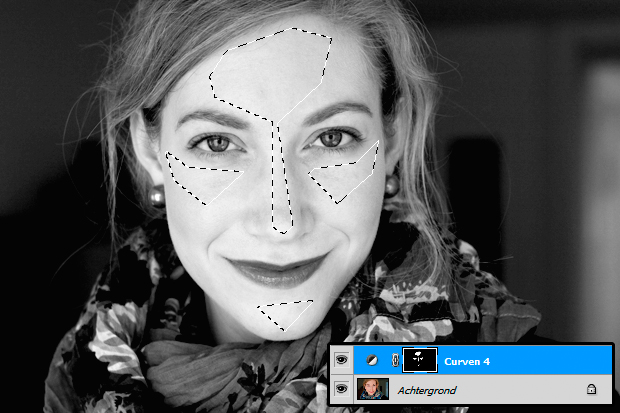
Stap 2: Maak met je selectie-gereedschap uit het gereedschappen-palet vakjes op je gezicht waar je de highlights wil hebben. Dit zijn de delen die ‘uitsteken’ en waar de zon je raakt. Hier wil je een mooie lichtere glans op je gezicht. Ga vervolgens naar je lagenpalet en maak een curven-laag aan. Je zit in het masker van je curvenlaag de selectie in wit.

Stap 3: Nu kun je de curven vanuit het midden omhoog trekken waardoor deze delen van je gezicht lichter worden.

Stap 4: Herhaal stap 2 en 3, maar dan voor de donkere delen in je gezicht. De stukken die je met ‘bronzer’ wat donkerder wil maken. Vooral langs je haargrens, aan de zijkant van je neus (zo lijkt je neus smaller), etc. De nieuwe curvenlaag trek je vanuit het midden naar beneden om de kleur donkerder te maken.

Stap 5: Het contouren valt of staat met het ‘blenden’, in Photoshop dus Gaussiaans vervagen. Selecteer je masker in de highlight laag en ga naar ‘filter > vervagen > gaussiaans vervangen’. Zet daar het getal net zo hoog tot de harde randen weg zijn. Zo krijg je een natuurlijk effect.

Stap 6: Klaar! Als het goed is ziet het er nu behoorlijk natuurlijk uit. Vind je het nog te heftig? Zet dan de curven-lagen op een transparantie of trek de curven iets minder ver, dan wordt het effect vanzelf minder. Succes!
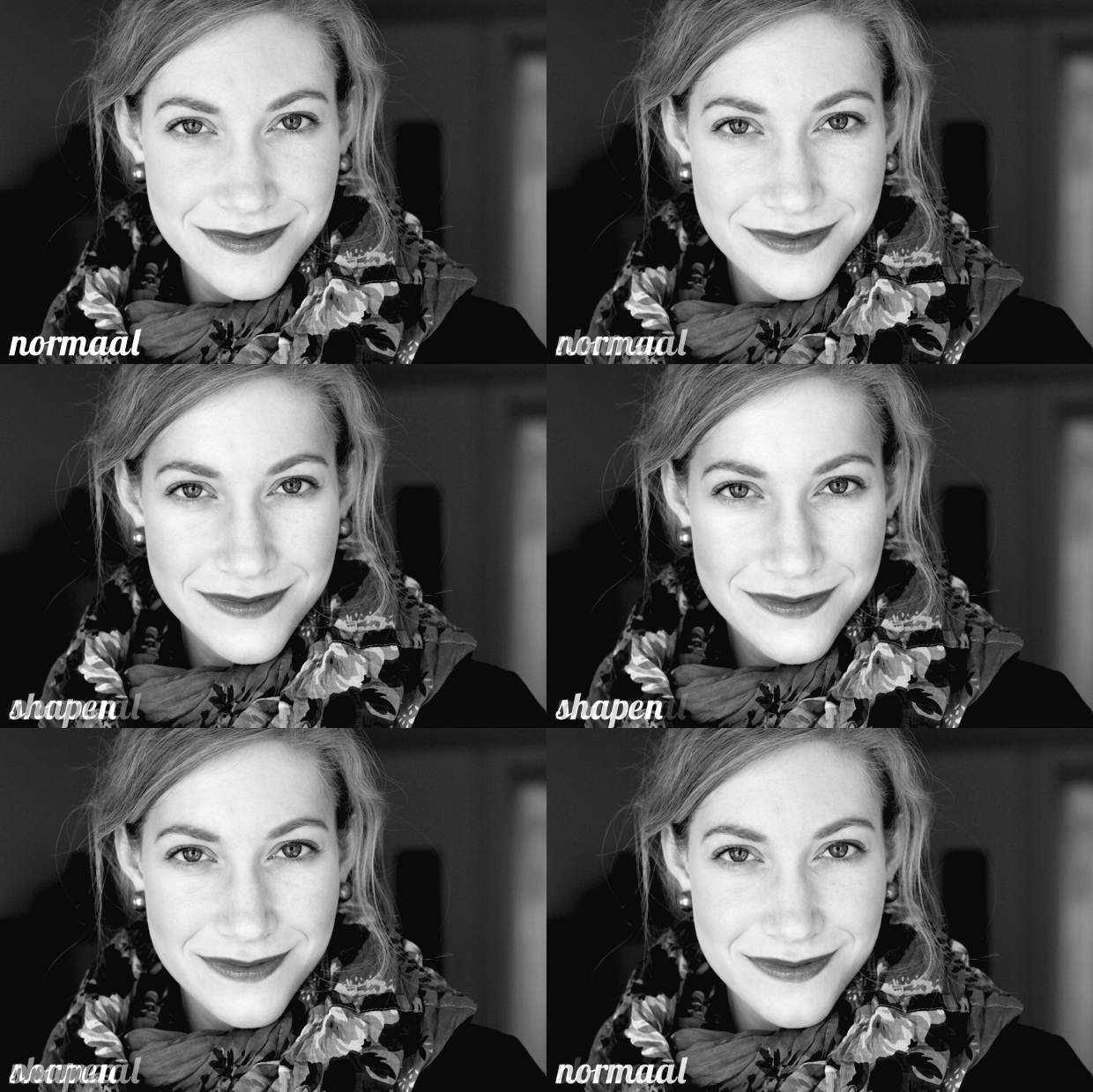
Animatie: Hier zie je subtiel het verschil van de ‘voor en na’ foto’s. Best een groot verschil vind je niet? Dit kan je foto’s echt versterken!

12 Reacties
Leuke manier! Ik gebruik zelf dodge en burn, hiermee kun je wat preciezer werken. Dat je het ook zo kunt doen heb ik nooit over na gedacht eigenlijk!
in aanvulling op Marit: ik maak altijd een extra laag aan op ‘overlay’ gevuld met 50% grijs en gebruik vervolgens wit en zwart (10%) als contourbrushes. De wimpers accentueren kan dan bijvoorbeeld ook heel makkelijk, omdat je de brushsize in kan stellen.
conclusie, er leiden altijd meerdere wegen naar Rome 🙂
Ik vind het verschil inderdaad best groot, wel erg mooi!
Wow het verschil zie je inderdaad erg goed! Heel mooi 🙂
ik doe het ook bij mijn mode foto’s… dat geeft toch altijd iets extra!
Haha zo heb ik het nog nooit bekeken 🙂
handige tip, ik ga hem onthouden!
Deze ga ik zeker houden! Wat een verschil, wel leuk om zo eens te zien wat make-up eventueel in (mindere) mate kan doen 😀
Wauw, wat gaaf! Ik vind het effect heel mooi. Handige en fijne tutorial!
hee leuk! ik reageer bijna nooit op je site maar heb nu een vraagje:, welke photoshop gebruik je hiervoor?
Je merkt echt super goed verschil! Jou blog is super leuk!!
Handige tips. Dit ga ik zeker een keer uitproberen.
Handig!