
Foto’s zijn leuk, maar soms is het ook leuk om ze op te vrolijken met wat schetsjes of tekeningetjes. Het beste gaat dit met een tablet en een pennetje, maar ook met de muis kom je een heel eind. In deze tutorial leg ik uit hoe je dit het beste kunt doen!
Lees ook: inspiratie: pencil vs camera – Ben Heine

Stap 1: Open de foto die je wil gebruiken. Ik koos in eerste instantie voor een foto die ik vorig jaar in Frankrijk maakte.
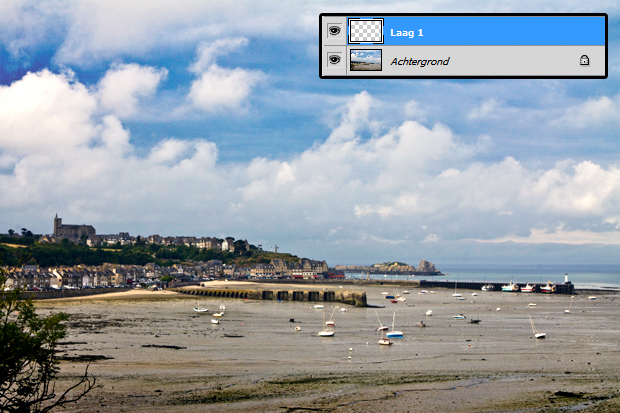
Stap 2: Maak een nieuwe laag in je lagenpalet en zorg dat deze laag actief is.

Stap 3: Selecteer het penseel-gereedschap in je gereedschapsbalk en zet het formaat niet te groot. Ik kies altijd voor een hard penseel, maar dat is persoonlijk. Kies ook de kleur waarmee je gaat tekenen.

Stap 4: Nu kun je gaan tekenen! Eerst tekende ik een pijltje, hier kun je dan tekst bij zetten zoals in de volgende stap.
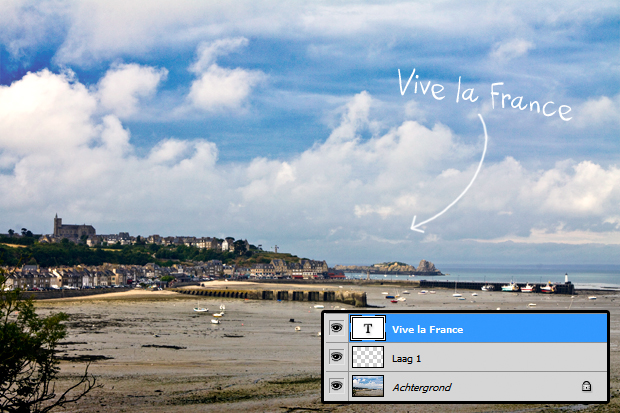
Stap 5: Met een handgeschreven lettertype voegde ik tekst toe. Dit doe je door in je gereedschapsbalk het tekst-icoontje te selecteren en in je foto te klikken. Met te transformeren-tool kun je de tekst schuinzetten.
Stap 6: Maar je kunt natuurlijk ook hartjes, smilies, vogeltjes, een zonnetje of wat dan ook tekenen!

Stap 7: Bij veel foto’s kun je ook elementen toevoegen die er goed bij passen. Zoals een theezakje en warmte wolkjes bij deze foto. Experimenteer gewoon met je foto en kijk wat er uit komt!
Meer tutorials om uit te proberen:
- tutorial – lippen accentueren & omkleuren in Photoshop
- tutorial – warme lente pastelkleuren
- tutorial – wolkenlucht in je foto vervangen

8 Reacties
Oh, dit is echt heel leuk! Lijkt me ook helemaal niet lastig. Zeker eens proberen, want het ziet er tof uit.
Leuk! Ik doe dit altijd met de ‘A beautiful mess’ app op mijn mobiel! 🙂
Dit ziet er zo leuk uit! 🙂
Wat een leuk resultaat!
ziet er super leuk uit! geeft in sommige gevallen net dat extra aan een foto!
simpel maar super leuk !
Vroeger had je in Photoshop het toverstafje, maar dat vind ik nu niet meer , wat nu?
Hoi Christine, het toverstafje is gewoon nog te gebruiken in Photoshop hoor! Het kan zijn dat hij onder een andere knop zit, dus dan moet je even uitproberen door een knop ingedrukt te houden. Succes