
Goedemorgen! Het is weer woensdag, de laatste (woens)dag van de maand oktober om precies te zijn! Vandaag dus weer tijd voor een nieuwe tutorial. De photoshop-tutorial van vandaag gaat over het maken en gebruiken van patronen. In dit geval maak ik gebruik van een simpel rondje, maar probeer deze tutorial gerust uit met andere vormen als hartjes, ruitjes, blokjes, streepjes of sterretjes! Heb je een tutorial gebruikt op je eigen foto? Laat het resultaat dan achter in de comments!
Meer tutorials om uit te proberen:
- tutorial – Je foto’s in rondjes met PicMonkey
- tutorial – lichteffecten met je mobiel
- tutorial – nieuwe Twitter header maken

Stap 1: Maak een nieuw document van 300 x 300 pixels met een witte achtergrond. Hierin gaan we het patroon maken.

Stap 2: Vul je nieuwe document met zwart, zo zie je beter wat je doet (niet perse nodig, maar ik vind het wel handig!)
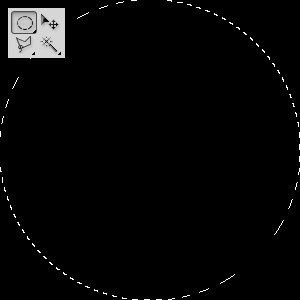
Stap 3: Selecteer met je selectiegereedschap de ovaal. Maak een perfecte ronde van rand tot rand door de SHIFT toets ingedrukt te houden wanneer je de circel maakt.

Stap 4: Klik in je lagenpalet twee dubbel op je achtergrondlaag en klik op OK. Zo gaat het slotje wat je hier ziet er vanaf en kun je de laag bewerken.

Stap 5: druk op de delete-knop. Zo verwijder je je selectie (de circel dus) uit je vlak en maakt dit transparant.

Stap 6: Nu gaan we het document verkleinen naar 10 x 10 pixels. Dit doe je bij ‘afbeeldingsgrootte’, dit kun je vinden onder ‘afbeelding’ in je menubalk.

Stap 7: Nu ga je het patroon maken. Klik in je menubalk op ‘bewerken > Patroon definiëren…’ en geef hem een naam.
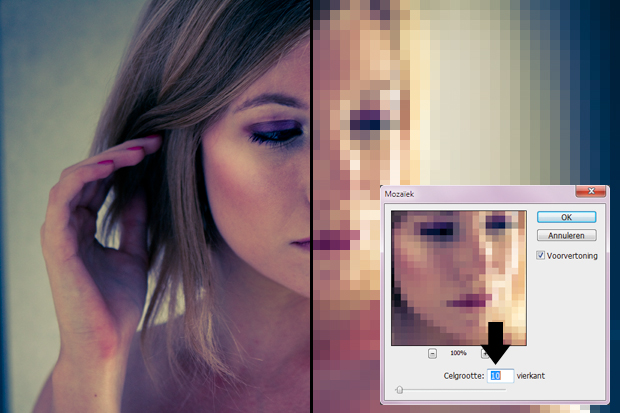
Stap 8: Open nu een foto waar je het patroon op toe gaat passen. Deze foto gaan we (net als de tutorial van vorige week) omzetten in ‘pixels’ met de mozaïek filter. Deze vind je onder ‘filter > pixel > mozaïek…’. Maak de celgrootte net zo groot als je patroon. In ons geval dus 10 pixels!
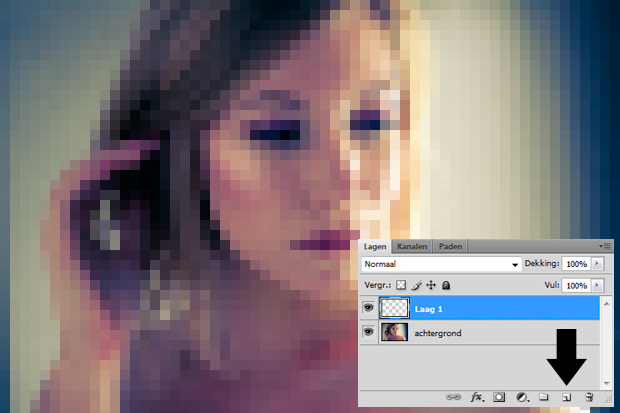
Stap 9: Nu maak je een nieuwe laag in je lagenpalet…

Stap 10: … en vul deze met je patroon! Dit doe je door het vulemmertje bovenin op ‘patroon’ te zetten en je eigen patroon aan te klikken.
Stap 11: Close-up wanneer je dit met een grotere foto doet. Hoe groter de foto qua formaat, hoe kleiner de blokjes en dus hoe meer detail je blijft houden.
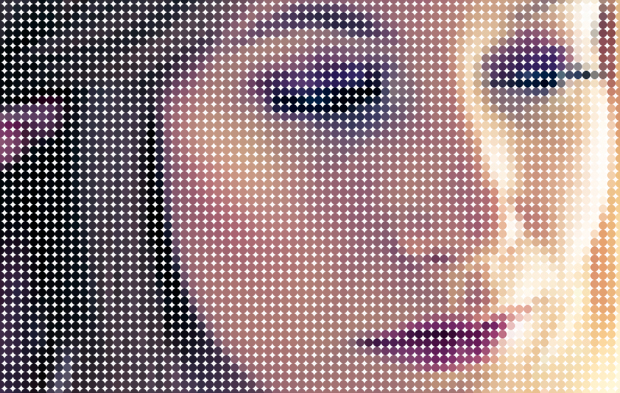
Stap 12: Wanneer je je achtergrond wit houdt ziet het er zo uit! Je kunt natuurlijk ook streepjes, hartjes, ruitjes, sterretjes of wat dan ook kiezen als patroon! Veel verschillende mogelijkheden om te testen.


9 Reacties
Leuke tutorial weer! Ik maak ook weleens op die manier een patroon.
Weer handig tutorial
En niet alleen een gewone woensdag maar ook HALLOWEEN 😉
Happy Halloween!
Wat een handige tutorial! Vind dat je een hele leuke blog hebt en daarom ben ik je met bloglovin gaan volgen! Hopelijk neem je ook eens een kijkje op mijn blog!
Liefs
Leuke tutorial weer. 🙂
Gaaf. Net begonnen met mezelf leren van photoshop en meteen deze site gevonden. Ik heb meteen de eerste twee tutorials gedaan en het gaat goed. Wel af en toe even zoeken, omdat ik een andere versie heb, maar het is allemaal voor elkaar gekomen. Ik ben wel meteen achteraan begonnen, dus de volgende keer zal ik aan het begin beginnen.
Ik vind de foto die je gebruikt hebt erg mooi! Ben niet zo fan van patronen maar goed uitgelegd!
Wilde graag een knuffel kleedje maken voor mijn kleindochter met de prinses van Frozen kan ik het mooi uitproberen dank je wel voor het idee ik volg je graag verder.
Gr mary
ik wil graag een foto in pixels hebben maar ik weet niet in welk programma ik dat moet doen
ik hoop dat je een programma weet en dan hoor ik dat graag