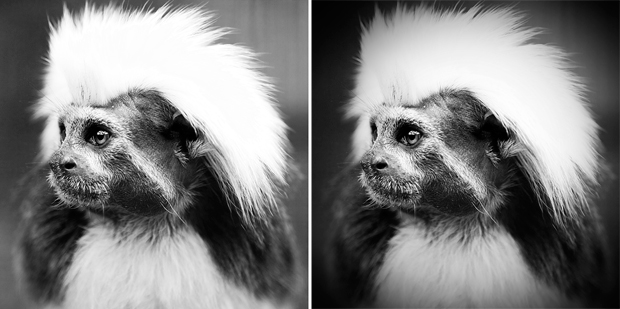
Wanneer je foto vignettering heeft wil dit zeggen dat de foto in de hoeken minder helderheid heeft dan in het midden. De hoeken worden donkerder van kleur. Dit wil je liever niet standaard in je foto’s, maar soms geeft het juist net wel dat beetje extra. Gelukkig is er een hele simpele optie om dit tijdens het bewerken van je foto toe te voegen. Mocht je Lightroom of Camera RAW gebruiken, dan kun je het daar al in toepassen. Zo niet, lees dan snel verder!
Meer tutorials om uit te proberen:
- tutorial – illustratie van je foto #1
- tutorial – double exposure effect in Photoshop
- tutorial – foto’s met elkaar combineren in Photoshop
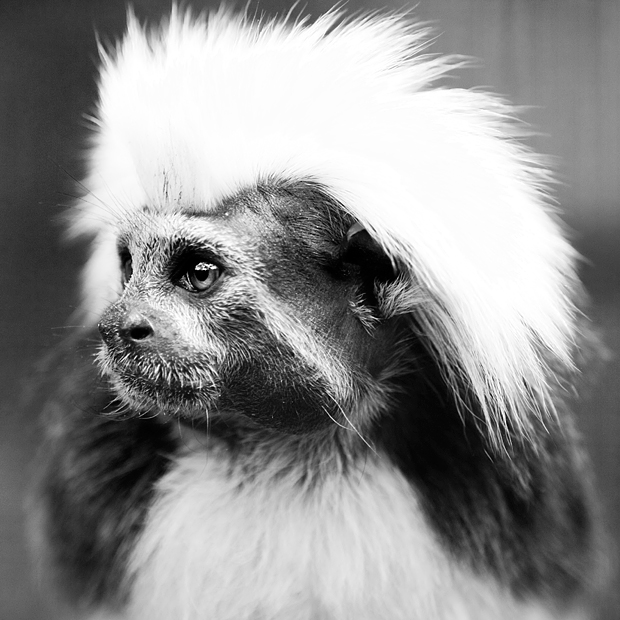
Stap 1: Dit is de foto die ik in deze tutorial gebruik. Gemaakt door de tralies van het verblijf van deze aapjes in een dierentuin in Frankrijk. Om de aandacht nog meer naar het aapje te trekken wil ik het er rond omheen lekker donker maken.
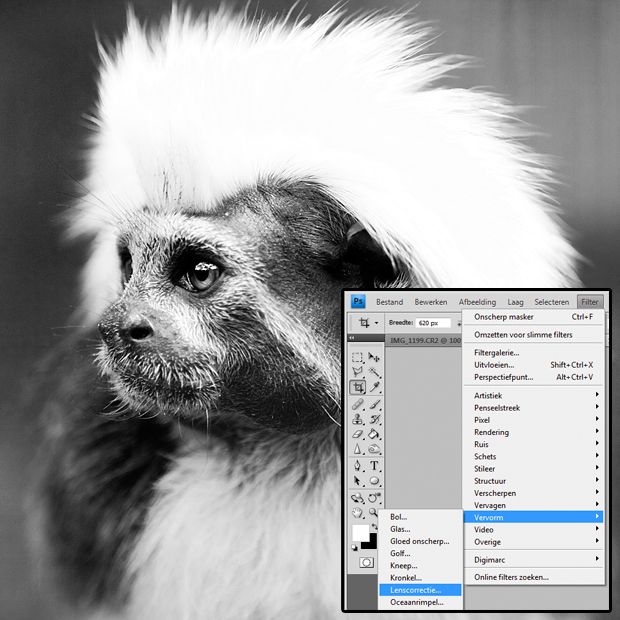
Stap 2: Ga boven in je balk naar ‘Filter > vervormen > lenscorrectie…’. Hier kun je onder andere de vignetten regelen, maar ook eventuele bolling in je foto aanpassen.
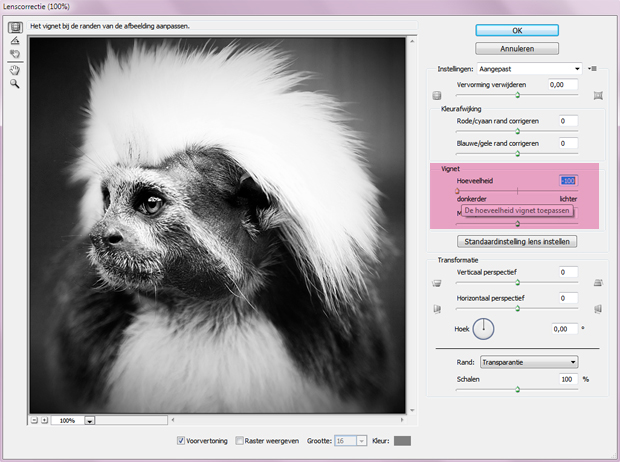
Stap 3: Onder het kopje ‘Vignet’ kun je met de schuifjes de hoeveelheid en het middelpunt bepalen. Hoe verder je de pijl naar links zet, hoe donkerder je vignetten. Je kunt je vignetten ook juist lichter zetten. Ga dan met je pijltje naar rechts.
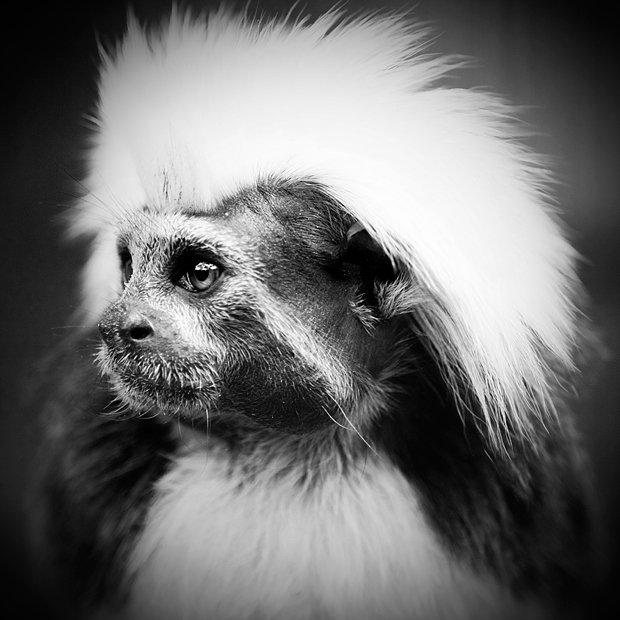
Stap 4: Druk op OK en je bent klaar! Wil je hem nog donkerder? Herhaal dan gewoon voorgaande stappen nog ene keertje. Zo heb je in een ogenblik de aandacht in je foto precies naar het juiste onderwerp gebracht. Succes!

9 Reacties
Ik kreeg toevallig laatst inderdaad de vraag van een bezoeker hoe ik dat deed, maar daar gebruik ik lightroom voor. Het is wel grappig dat het in elk programma anders heet!
Leuke tutorial, het geen gelijk meer sfeer aan de foto 🙂
geen= geeft
Super leuk!! Gelijk meer sfeer inderdaad
Handige tips!
Handig!
mooie foto ! En handige tutorial !
het maakt je foto een stuk intenser! leuke tutorial. 🙂
Die methode kende ik nog niet!