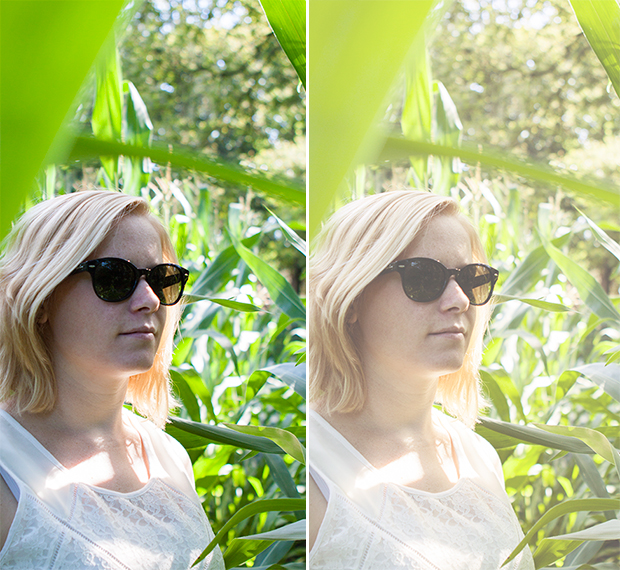
Warme lente gloed over je foto in Photoshop – De natuur heeft eindelijk besloten dat de temperaturen wel wat omhoog kunnen en daar ben ik erg blij mee! Daarom vandaag een Photoshop tutorial om al je lente en zomerse foto’s er net wat dromeriger en warmer uit te laten zien. Een effect waar je van moet houden, maar je kunt het eens op verschillende foto’s uitproberen om te zien hoe het staat. Veel plezier ermee! En als je een specifieke aanvraag hebt voor een tutorial, laat het me dan weten bij de comments.
Warme lente gloed over je foto – Photoshop tutorial
Wil je nog meer te weten komen over de mogelijkheden van Adobe Photoshop? Neem dan eens een kijkje bij de boeken en software op bol.com!
Meer inspiratie voor het fotograferen in de lente?
Lees ook mijn artikel: 10x tips voor het fotograferen in de lente!
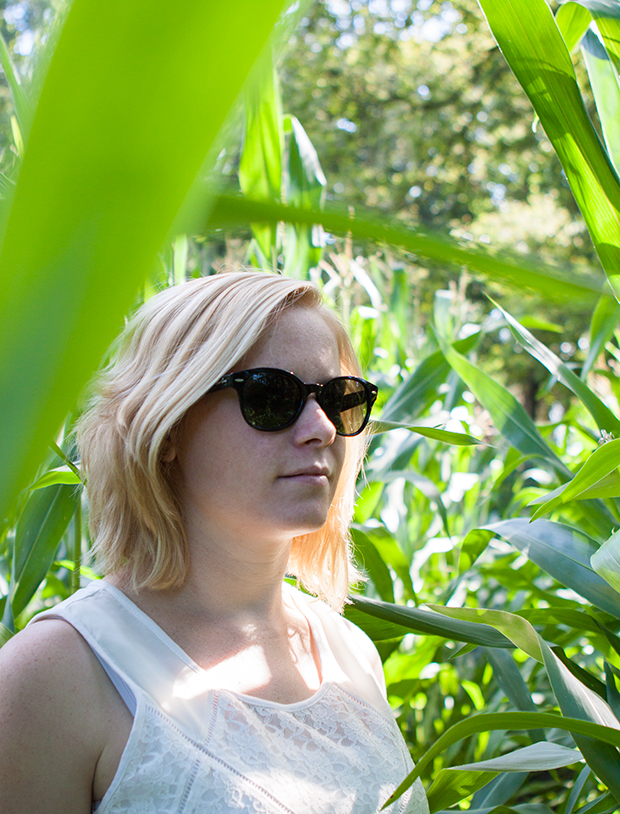
Stap 1: Kies de foto die je wilt gebruiken. Ik ben even in mijn archief gedoken en vond daar deze zomerse foto die ik maakte van een vriendin.
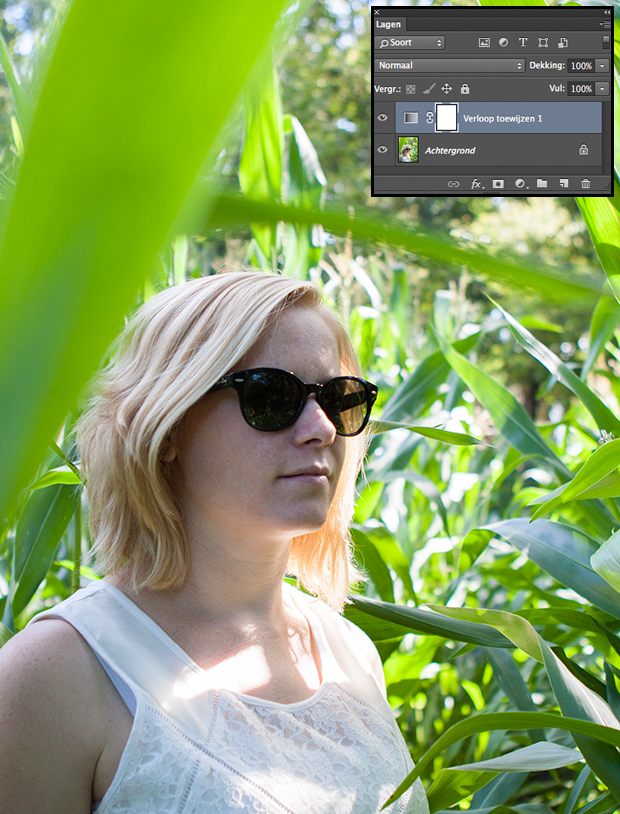
Stap 2: Ga in je lagenpalet en maak daar een nieuwe ‘Verloop toewijzen’-laag aan. Dit doe je door onderin de balk van je lagenpalet op het icoontje van de cirkel die half wit en half zwart is te klikken. Klik vervolgens op de juiste optie en je ziet de laag verschijnen. Laat hem actief staan.
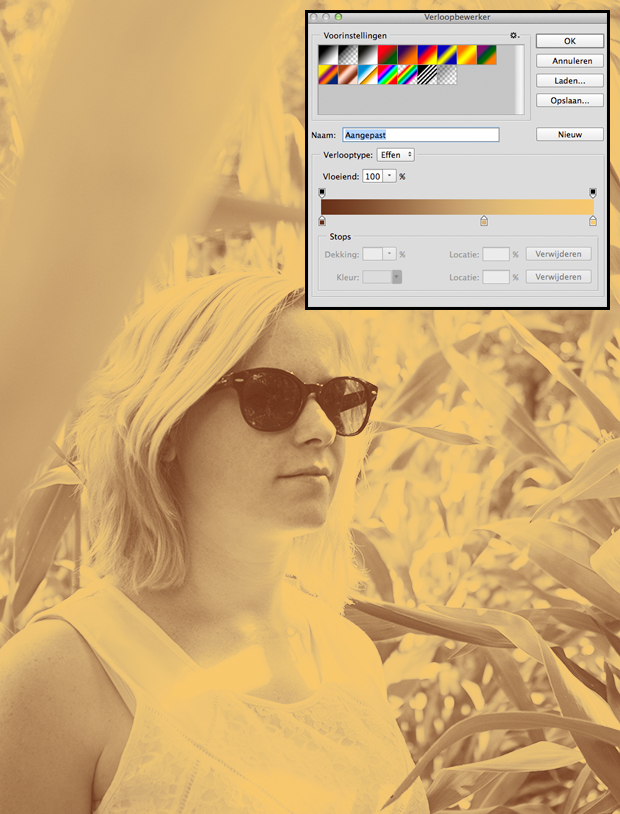
Stap 3: Pas in de verloopbewerker de kleuren van je verloop aan. De donkerste kleur maak ik een soort donkerbruin. Midden kies ik een soort zandkleur en als lichtste tint een warme oranje/geel.
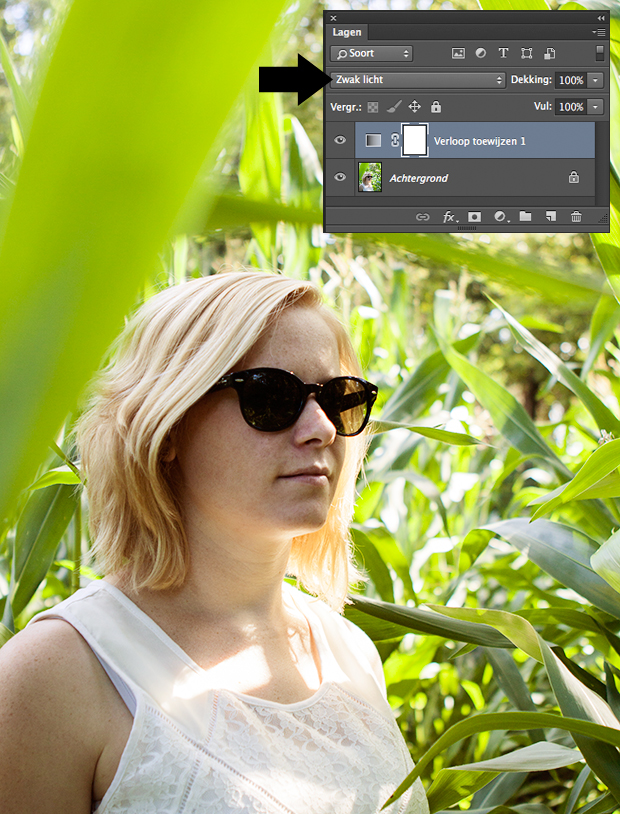
Stap 4: Zet nu de laag in je lagenpalet op ‘zwak licht’. Je ziet dat de foto de kleuren overneemt waardoor hij in z’n geheel wat warmer wordt. Wel is hij nu wat donkerder dan net, maar dat geeft niet.
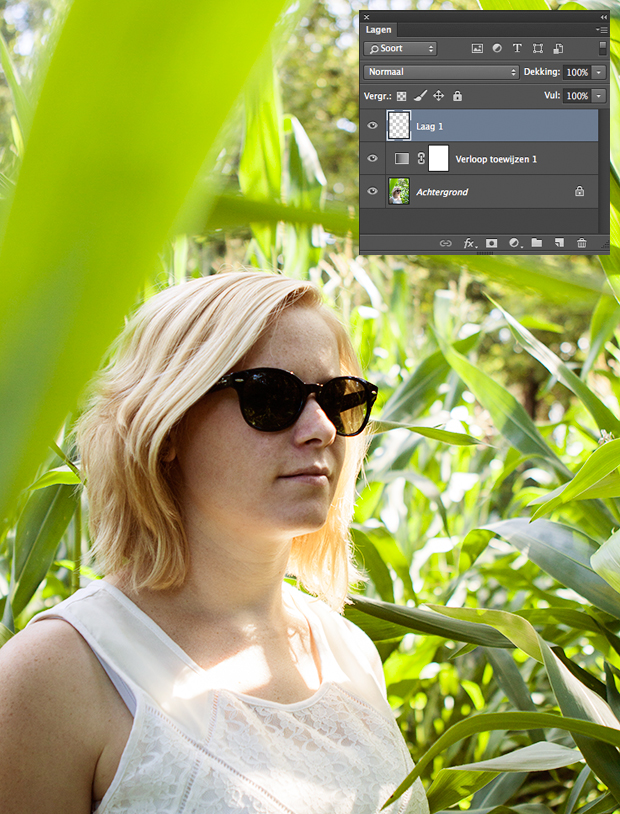
Stap 5: Maak in je lagenpalet nu een lege laag aan bovenop je andere lagen. Dit doe je door op het icoontje van het blaadje te klikken (links naast de prullenbak) in je lagenpalet.
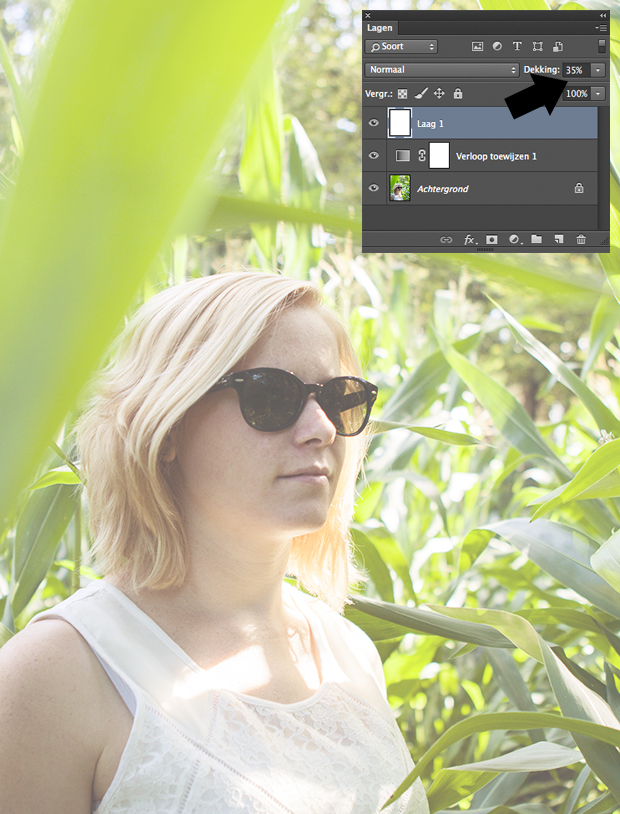
Stap 6: Vul de laag helemaal met wit en zet hem vervolgens op een percentage, ik koos voor 35%. Je foto is dus in z’n geheel een stuk lichter. Zwart is ook niet zwart meer maar grijs geworden. Alles met de warme gloed die je hebt toegevoegd door het verloop.
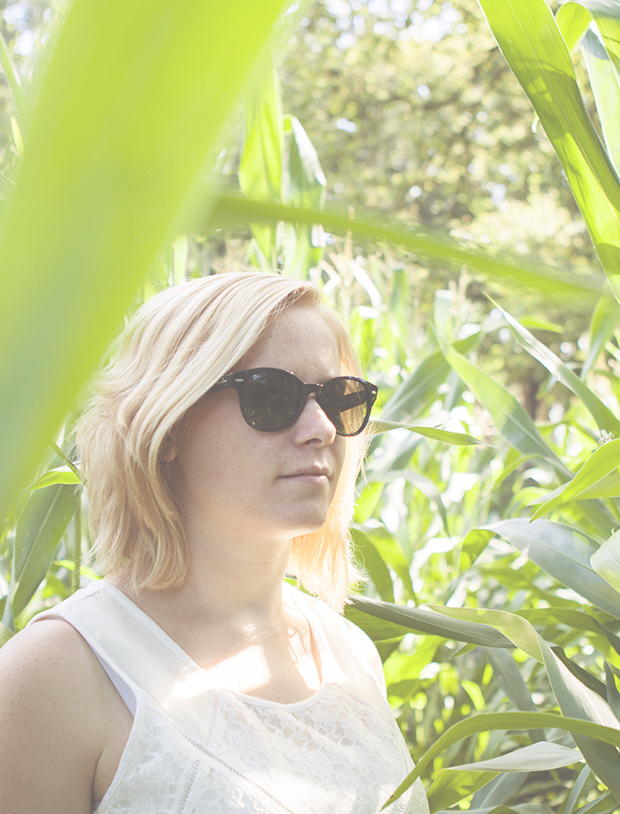
Stap 7: Klaar! Zo is het eindresultaat van je foto. Succes!
Meer tutorials om uit te proberen:

4 Reacties
Wauw! Ga ik zeker even op oefenen! Leuk Evelien! Veel Liefs
Super handige tips en wat ziet het er ontzettend leuk uit!
Leuke tutorial weer!!
Ik heb wel een verzoekje voor een tutorial.
Ik zou graag wat dromerige foto’s willen creëren, maar omdat ik geen photoshop heb, gebruik ik de Editor van Pixlr. (apps.pixlr.com/editor)
Nu zou ik graag willen weten hoe ik in dit programma een zon kan creëren of versterken, maar ook hoe ik dromerigere foto’s kan krijgen in het algemeen.
Ik ben inmiddels wel een beetje thuis in dit programma, maar gok toch dat jij er meer van weet, of in ieder geval, dat jij er meer mee kan ontdekken omdat jij photoshop ook kent.
Wie weet zouden meer mensen wat aan de potentiële tutorial(s) hebben: ik ben vast niet de enige waarvoor photoshop wel erg prijzig is..
Ik hoop dat ik je wat inspiratie heb gegeven voor een of twee nieuwe tutorials (zon en dromerigheid misschien apart of zo – vandaar twee), ook al is het dan uit eigenbelang.. 😉
Heel erg bedankt alvast!
Je legt fijn uit en hebt een leuke site. Ik leer veel van jou, waarvoor dank!