Wil jij warme kleuren in je foto maken met Photoshop? In deze Photoshop tutorial laat ik zien hoe je op een makkelijke manier je foto’s veel warmer van sfeer en kleurtoon kan maken. Dit kun je met bijna iedere foto doen, het kan wel zijn dat het niet bij iedere foto pas. Probeer het gewoon uit. Als je vragen hebt kun je ze altijd bij de comments stellen, succes!
Warme kleuren in je foto met Photoshop
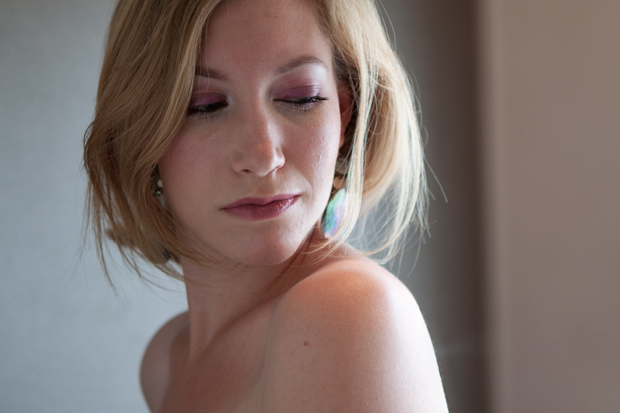
Stap 1: Open de foto die je wil gebruiken. Mijn foto is van zichzelf niet heel warm, maar daar gaan we verandering in brengen.
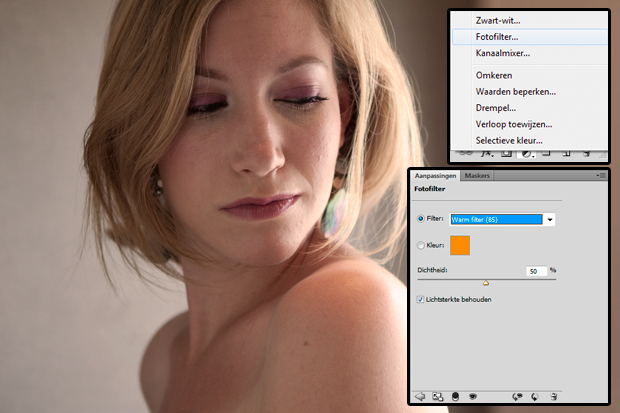
Stap 2: Ga in je lagenpalet naar je ‘aanpassingslaag’ ‘fotofilter…’. Met de fotofilter kun je (zoals het woord het al zegt) een kleurenfilter over je foto zetten. Met een warme filter maak je het gevoel van de foto dus warm. Ik heb de dichtheid op 50% gezet, hoe hoger je deze zet hoe meer de kleur overheersend is.
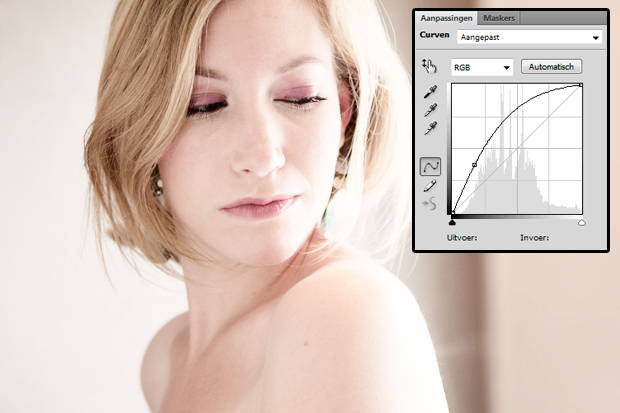
Stap 3: Omdat ik de foto te donker vond heb ik een curvenlaag gemaakt in het lagenpalet. Door het midden van de curve omhoog te treken wordt de foto in het algemeen lichter.

Stap 4: De kleuren zijn door deze twee stappen een stuk vager geworden, daarom open ik een aanpassingslaag genaamd ‘kleurtoon/verzadiging’. Hiermee heb ik de kleur nog iets ‘geler’ gemaakt en door de verzadiging op te schroeven wordt je foto iets kleurrijker. Je ziet ook dat de kleur van de lipstick en oogschaduw feller wordt.
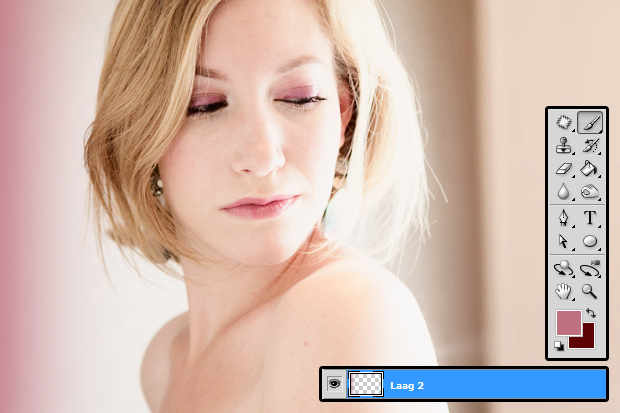
Stap 5: Als laatste toevoeging heb ik links langs de rand een kleurlaag gemaakt passend bij de kleur van mijn oogschaduw. Maak een nieuwe transparante laag in je lagenpalet en zet een streep met je brush. Door met je brush/penseel op de foto te gaan staan en de ALT in te drukken kan je met het pipetje een kleur uit de foto kiezen (in dit geval dus de oogschaduw). Zo weet je zeker dat je een juiste kleur kiest!
Meer tutorials om uit te proberen:
- tutorial – snel werken met handelingen in PS
- tutorial – simpel en snel foto’s lichter maken
- tutorial – in twee stappen je foto bewerken
Warme kleuren in je foto met Photoshop geven je foto een bijzondere sfeer. Neem voor meer Photoshop tutorials ook eens een kijkje in de categorie ‘Tutorials‘.

6 Reacties
Weer een leuke om uit te proberen
Heel erg mooi en handig idd
Echt heel erg mooi, wat een verschil je kan maken met wat kleine aanpassingen zeg!
wow, dat is nog best makkelijk en erg mooi!
Hoi Evelien, wat fijn dat ik jouw site heb gevonden 🙂 Ik heb artikelfoto’s van mijn nieuwe stoffencollectie gemaakt, maar allemaal te koud. Was al bang dat ik alles opnieuw had moeten fotograferen. Is er ook een mogelijkheid om alle foto’s in 1 keer 15% warmer te maken? Ik heb een beetje zitten testen en dat is wat er volgens mij moet gebeuren. Ik vrees dat het foto voor foto zal moeten, maar wie weet kun jij me vertellen hoe ik dit sneller kan doen. Hoor heel graag van je, dank! Groetjes, Rozalinde
Zou je me misschien uit kunnen leggen hoe je de laatste kleurrand uit moet voeren..het wil me maar niet lukken…