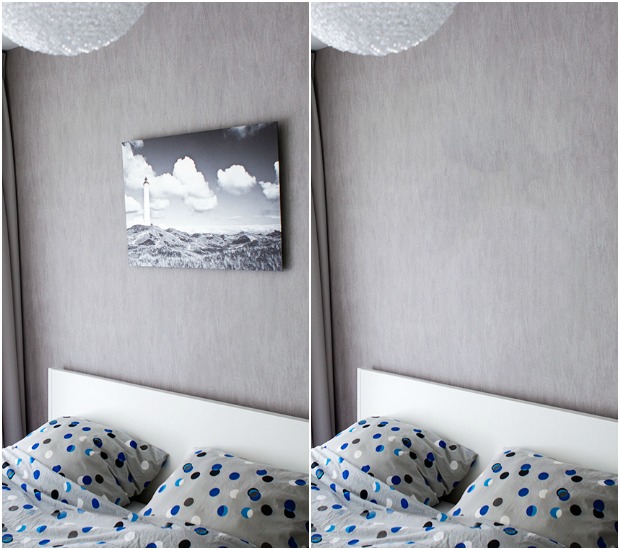
Wil jij een storend object in je foto verwijderen? Met deze Photoshop tutorial laat ik je zien hoe je dit in 1 stap kunt doen met behulp van de tool ‘vullen met behoud van inhoud’. Zo kun je niet alleen objecten, maar ook mensen, toeristen, prullenbakken of verkeersborden makkelijk weghalen.
Storend object in je foto verwijderen met Photoshop
Soms is er iets in je foto dat je eigenlijk liever weg zou willen halen. Daar zijn verschillende manieren voor zoals met de pleister (retoucheerpenseel) of de kloonstempel, maar er is een hele simpele en effectieve manier die ik vandaag wil laten zien genaamd ‘Vullen met behoud van inhoud’. Niet de meest nette manier misschien, maar dat is ook niet altijd nodig. Kijk mee hoe ik in één stap en onderdeel uit de foto weghaal en vervang met dezelfde inhoud als de omgeving.
Meer tutorials om uit te proberen:
- Nieuwe opties ‘Vullen met behoud van inhoud’ in Photoshop
- tutorial – fotomanipulatie met vogels
- tutorial – kleuren vervangen in Photoshop

Stap 1: Open de foto die je wilt gebruiken en waar je een storend object wilt verwijderen. Hoe kleiner, hoe minder opvallend natuurlijk. Maar om het goed te laten zien heb ik een foto gekozen waarbij ik het hele schilderij van mijn muur ga halen in één stap!
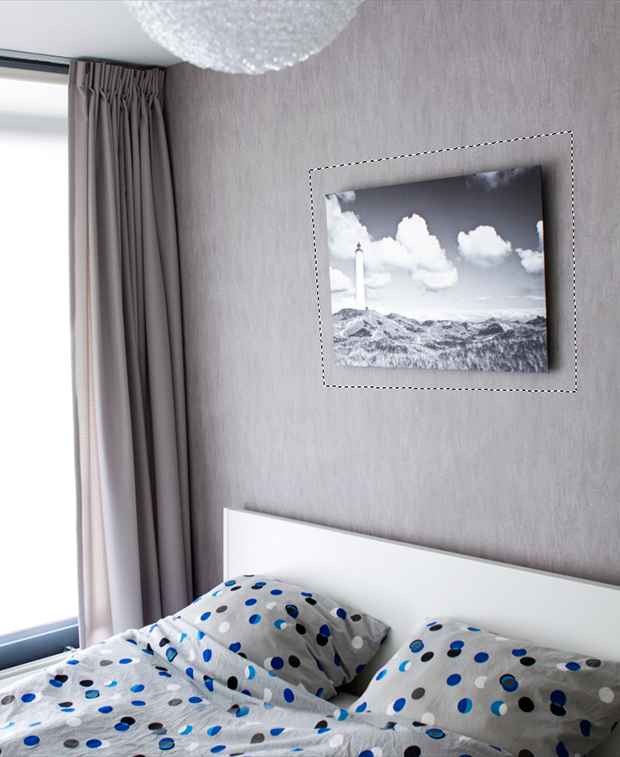
Stap 2: Maak een selectie van het onderdeel dat je wilt verwijderen. Maak hem expres iets ruimer zodat schaduwen etc. meegenomen worden.

Stap 3: Zorg ervoor dat je in de laag zit waaruit je het object wilt verwijderen of maak een gekopieerde laag voor het geval je nog terug wilt. Nu gebruik je de toetscombinatie CTRL+SHIFT of SHIFT+F5. Liever via het menu? Dan ga je naar ‘Bewerken > Vullen…’. Hiermee krijg je een venster in je beeld zoals hierboven. Zorg ervoor dat ‘Inhoud behouden’ aan staat en klik op OK.

Stap 4: En toen was je object weg! Dit werkt niet bij alle foto’s even goed, maar in veel gevallen is het de moeite waard om even te proberen. Hieronder geef ik nog een voorbeeld met een andere foto waarbij ik storende objecten wil verwijderen.

Stap 1: In deze foto is het maar een klein stukje rechts boven dat ik weg wil halen. Het kan natuurlijk ook met de kloonstempel, maar in deze tutorial doe ik het met ‘Vullen’.

Stap 2: Maak een selectie, open het ‘Vullen’ scherm en druk op OK.

Stap 3: Klaar! Welke manier in Photoshop gebruik jij het liefste om storende objecten in je te foto verwijderen?
Neem voor meer Photoshop tutorials ook eens een kijkje in de categorie ‘Tutorials‘.

8 Reacties
Wat een fijne tip! Ik ga deze onthouden.
Ja, vet handig he!? Ben bezig met een cursus Photoshop en bij de lessen over retoucheren gaf iemand laatst ook die suggestie. Kan een hoop werk/tijd schelen in sommige situaties.
Wat handig dit! Ik doe het altijd met de kloon stempel wat ik niet altijd even handig vind. Ik ga dit zeker even proberen! Bedankt voor de tip!
Waar kan ik een cursus photoshop volgen of is deze er ook digitaal?
Whaa deze ga ik zeker opslaan! Ik doe het altijd van de Klonen tool. Leuk Evelien! Liefs
Wat een handige tip! Wist niet dat het zo kon
super handig zeg! deze ga ik eens proberen!
Wow, dankjewel!