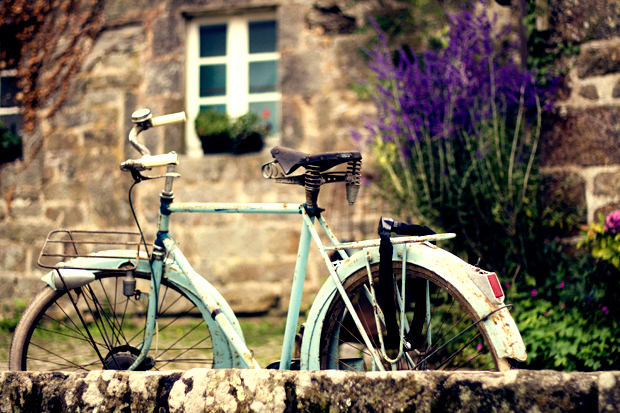
Al werk ik al jaren dagelijks met Photoshop, toch ontdek ik regelmatig nieuwe methodes om op foto’s toe te passen. Zo ging ik afgelopen zondag eens kijken of ik wat kon doen met de kleurbalans om meer drama in de foto te brengen. Een hele simpele tool om de sfeer in je foto te versterken!
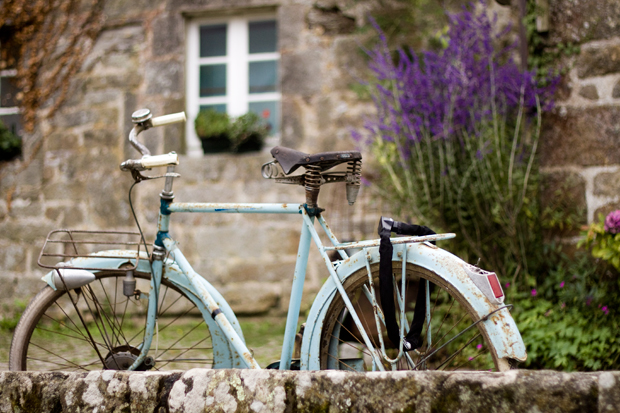
Stap 1: Open de foto die je wil gebruiken voor je bewerking. Ik heb een foto gekozen waar je qua bewerking eigenlijk alle kanten mee opkan. Je kan hem heel vintage maken, maar ook heel ‘urban’-achtig qua gevoel.
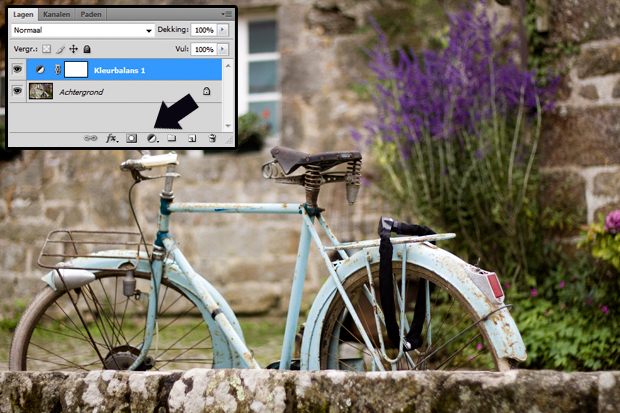
Stap 2: Maak in je lagenpalet een nieuwe aanpassingslaag aan genaamd ‘kleurbalans’ of in het Engels ‘color balance’.
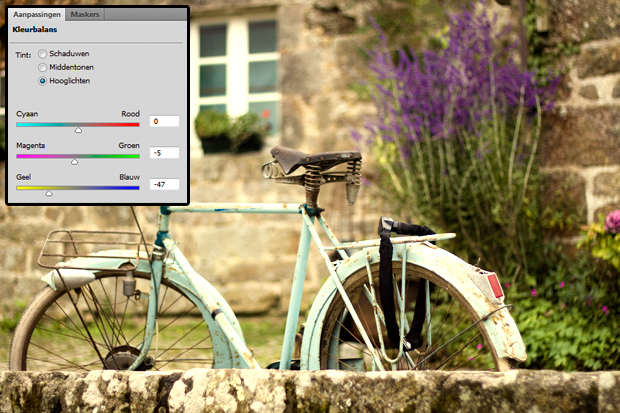
Stap 3: Nu kun je in het scherm van je kleurbalans kiezen uit ‘schaduwen’, ‘middentonen’ en ‘hooglichten’. Eerst gaan we met de hooglichten aan de slag. Hooglichten zijn de lichte punten in je foto. Deze wil ik warmer gaan maken, ik schuif de pijltjes dus wat meer naar magenta en geel. Doe dit op eigen inzicht, maar doe alles eerst extreem. Je kunt altijd nog terug.
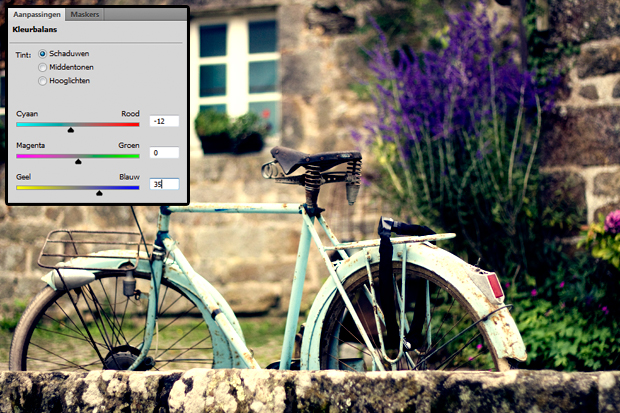
Stap 4: Nu gaan we de schaduwen doen. Die wil ik juist koeler qua kleuren, om af te steken tegen het warme van de hooglichten. Zet de pijltjes dus meer naar cyaan en blauw toe.
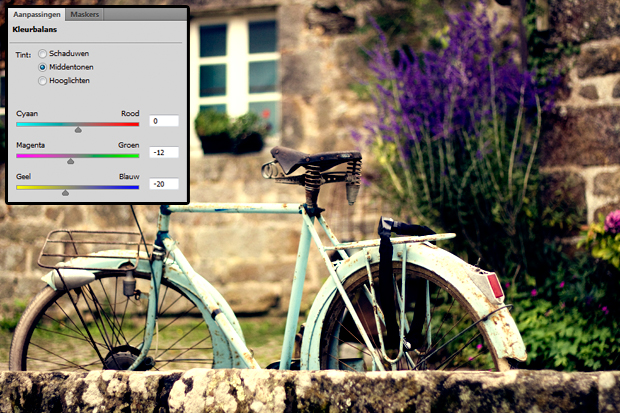
Stap 5: Als laatste ga ik de middentonen nog iets warmer maken. Kijk maar eens terug naar het eerste beeld, een heel ander gevoel!
Voorbeeld 1: De foto bewerkt zoals aangegeven in bovenstaande stappen.
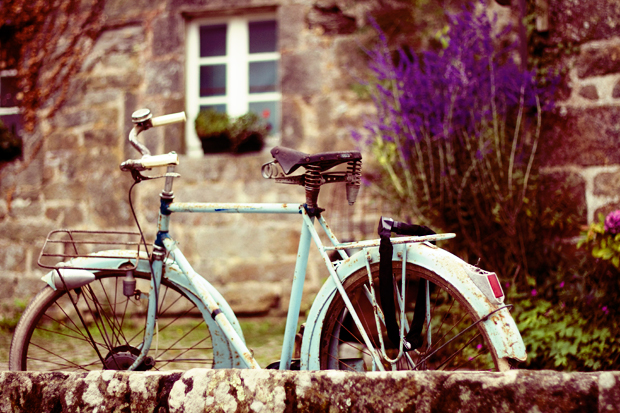
Voorbeeld 2: De schaduwen zijn hier juist heel warm en rood gemaakt waardoor het gaat lijken op een ouderwetse foto.
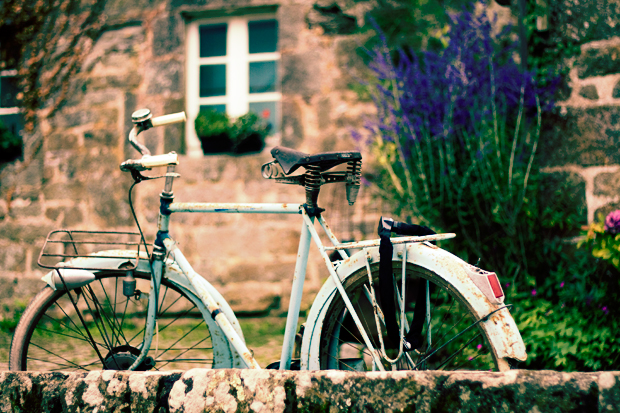
Voorbeeld 3: Deze foto heeft hele rode hooglichten en groene schaduwen. Alles is mogelijk, gewoon proberen wat je mooi vindt!
Meer tutorials om uit te proberen:
- tutorial – foto’s handmatig zwart/wit maken
- Stap voor stap tutorial | fotomanipulatie ‘Masterclass Ondernemen’
- tutorial – creatief met inktdruppels

20 Reacties
Deze methode heb ik op school geleerd, en ik pas hem nog steeds vaak toe! 🙂
Mooie voorbeeldfoto’s! 🙂 Handige manier om je foto net even een ander sfeertje te geven ja!
Super weer… ik leer echt steeds meer van jouw blogs, ben ik echt wel blij mee.
Very nice picture and editing.
mooi contrast
Ik doe dit heel vaak, maar dan in Lightroom met split toning. 🙂
Ja klopt! Dat is idd precies hetzelfde 🙂
Ik vind jou eigen eindresultaat echt heel mooi. 🙂 Leuk weetje! Wist ik niet, dat je dat in Photoshop ook kon doen.
Hele handige tutorial, ik zie vaak foto’s met zulke sferen en vroeg me altijd af hoe je dat kunt bereiken! Ik ga het zeker proberen 🙂
Ik vind het eerste voorbeeld toch nog het mooiste! Ik moet nog een manier vinden om het programma op mijn computer te krijgen en dan ga ik het ook proberen!
Dit doe ik ook wel eens inderdaad, erg handige manier van werken!
Dit is echt heel leuk en handig. Geeft echt meerwaarde aan een foto.
Wauw, ik vind ze allemaal heel mooi! 😀
Nu ik weer Photoshop heb, moet ik er ook weer wat meer mee gaan doen. En ik denk dat ik jou logjes dan heel vaak ga gebruiken als zelf-studie. 😉
Haha, fijn om te horen! En als je vragen hebt kun je ze altijd stellen natuurlijk 🙂
Handige tutorial, en de gebruikte foto is echt heel mooi!
Fijne tips! As always! (:
Interessant artikel! Erg handig dit 🙂
Bedankt voor je uitleg!
[…] Daarna kwam het bewerken! Hierboven zie je het beeld voor het bewerken en daarna. Zoals je kun zien heb ik er behoorlijk wat aan gedaan: ❤ Contrast flink verhoogt. (zie deze tutorial!) ❤ Spiegeling in de glimmende balletjes wat weggewerkt. ❤ Schaduwen wat koeler (blauw-paars) van kleur gemaakt voor een meer dramatische, krachtige en stijlvolle foto. (zie deze tutorial!) […]
Heel leerzaam, ga het is proberen!