
Ik was hem alweer bijna vergeten, maar zoals ik beloofde volgt hier de tutorial van de ‘Multiple Exposure’ foto die ik maakte voor de M van mijn ABC-project. Het is een tutorial waar je wel wat Photoshop kennis voor nodig hebt, maar het gaat jullie vast lukken! Succes!
Wil je nog meer te weten komen over de mogelijkheden van Adobe Photoshop? Neem dan eens een kijkje bij de boeken en software op bol.com!
Meer tutorials om uit te proberen:
- tutorial – plaatselijk helderheid en contrast
- tutorial – simpele vignettering in Photoshop
- Presets maken en toepassen in de Adobe Lightroom app
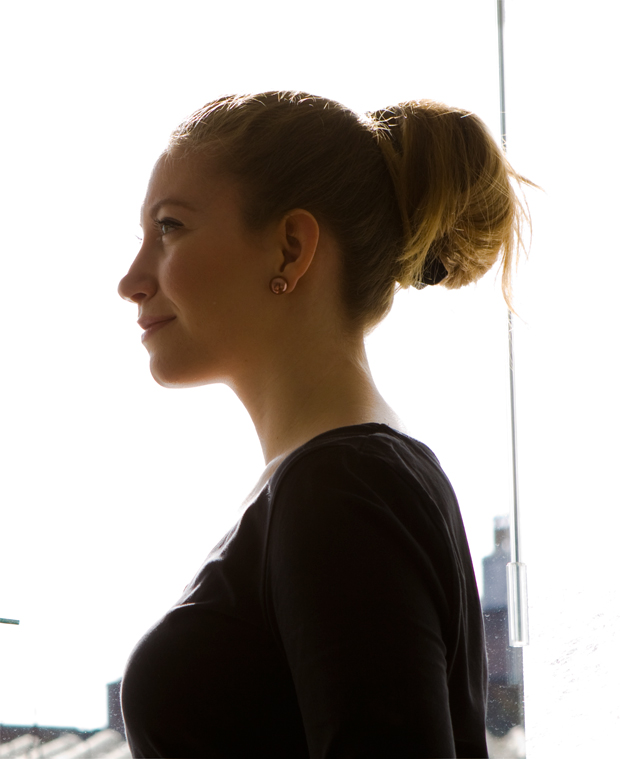
Stap 1: Start met het maken van een foto tegen de zon in. Doe dit bijvoorbeeld bij een groot raam. Zo krijg je tegenlicht en wordt je als het ware een silhouette. Zie ook mijn artikel over de letter M in mijn ABC-project.
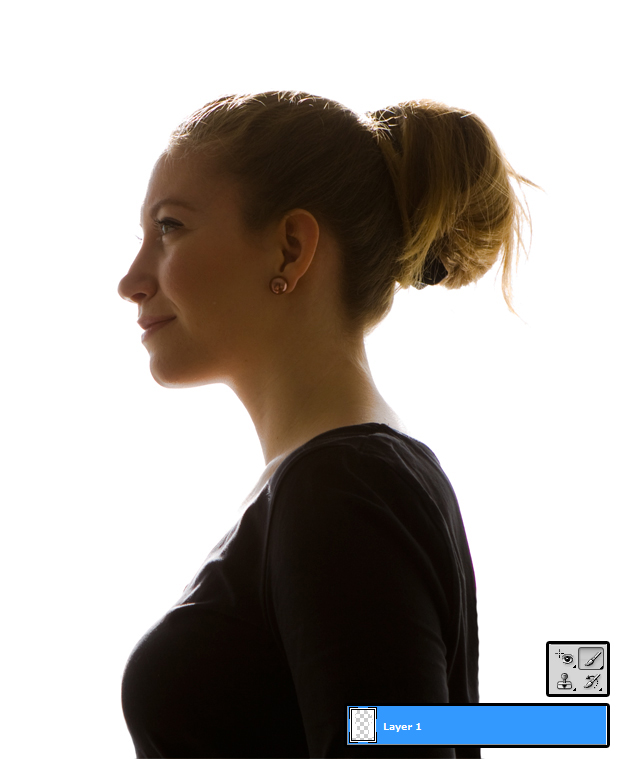
Stap 2: Vervolgens haal je alles wat nog niet wit is weg. Dit doe ik door een nieuwe blanco laag over mijn foto te zetten in het lagenpalet en met de brush alles weg te halen. Je ‘kleurt’ dus als het ware met wit over je foto heen op de plekken die niet nodig zijn.
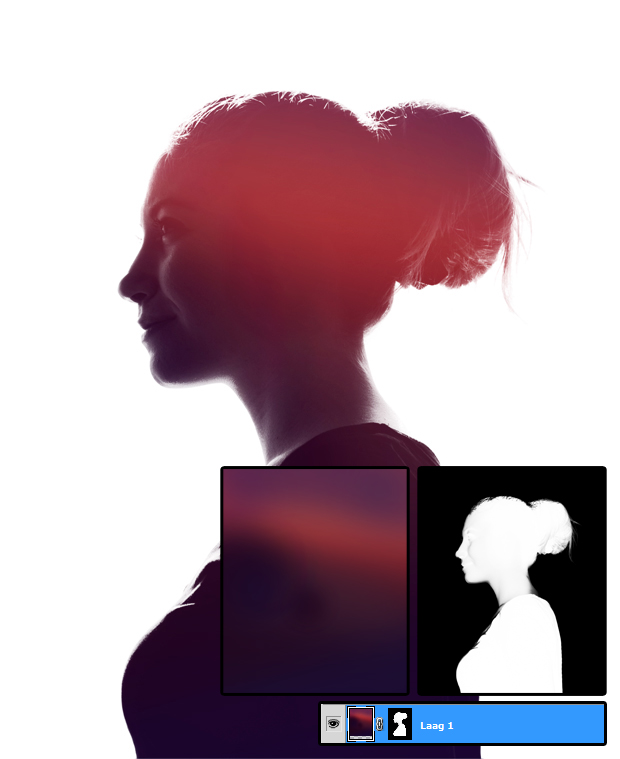
Stap 3: Dit is even een lastige. Maak een nieuwe laag in je lagenpalet en ga hier overheen kleuren met de kleurtjes die je wilt gaan gebruiken. In mijn geval paars/roze/oranje tinten. Voeg je originele foto en je witte laag samen en kopieer deze laag. Maak in de kleur-laag die je net hebt gemaakt een masker en plak hier je foto in die je hebt gekopieerd. Deze ga je omkeren, ‘negatief maken’, door bij ‘Afbeelding > Aanpassingen… > Negatief’ aan te klikken. Als het goed is heb je nu een zwarte achtergrond en een wit persoon. Zet alle onderstaande lagen uit door het oogje uit te vinken. Het kleurvlak heeft nu jouw silhouette aangenomen
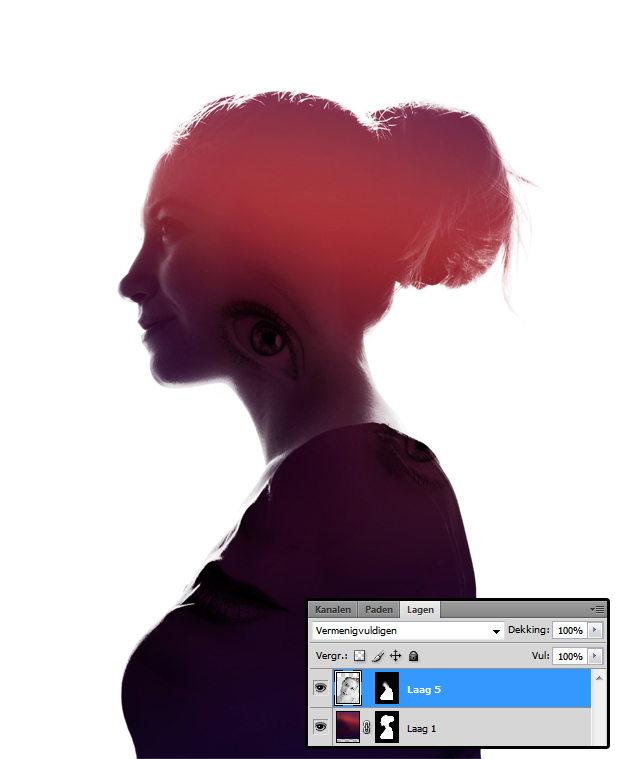
Stap 4: Zet een zwart-wit foto van jezelf in een nieuwe laag en zet deze op vermenigvuldigen. Kopieer het masker uit de vorige stap en plak deze ook in dit masker. Ga nu in je masker brushen met zwart op de plekken waar je de foto niet wilt hebben zodat hij mooi soft verdwijnt.
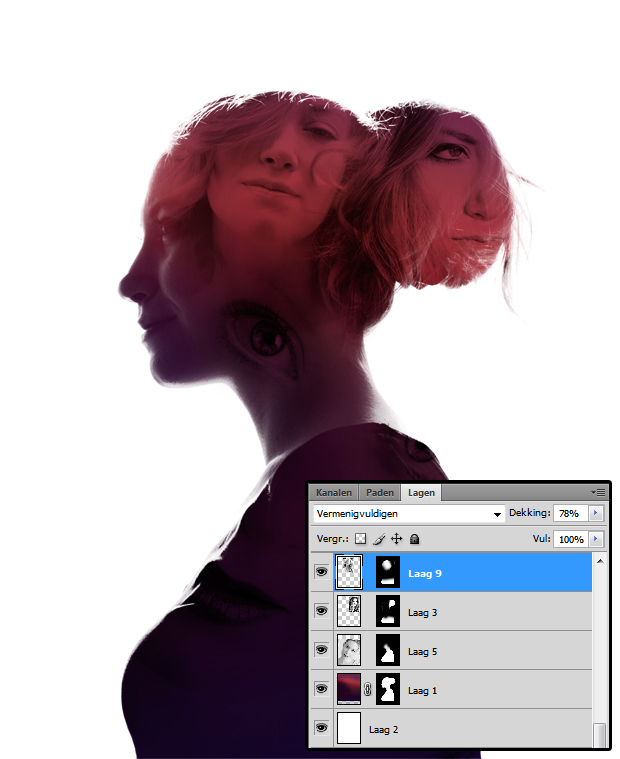
Stap 5: Herhaal stap 4 met meer foto’s op andere plekken in je silhouette.
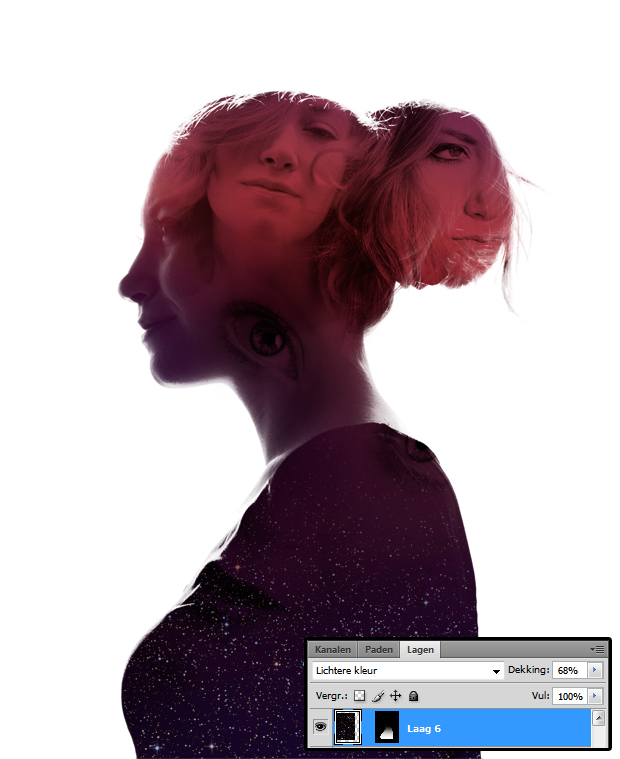
Stap 6: Nu is het tijd voor de sterretjes. Ik gebruikte een afbeelding die ik op dezelfde manier als stap 4 plaatste. Deze zet je alleen niet op ‘vermenigvuldigen’, maar op ‘lichtere kleur’. Laat hem naar boven toe vervagen in je masker.
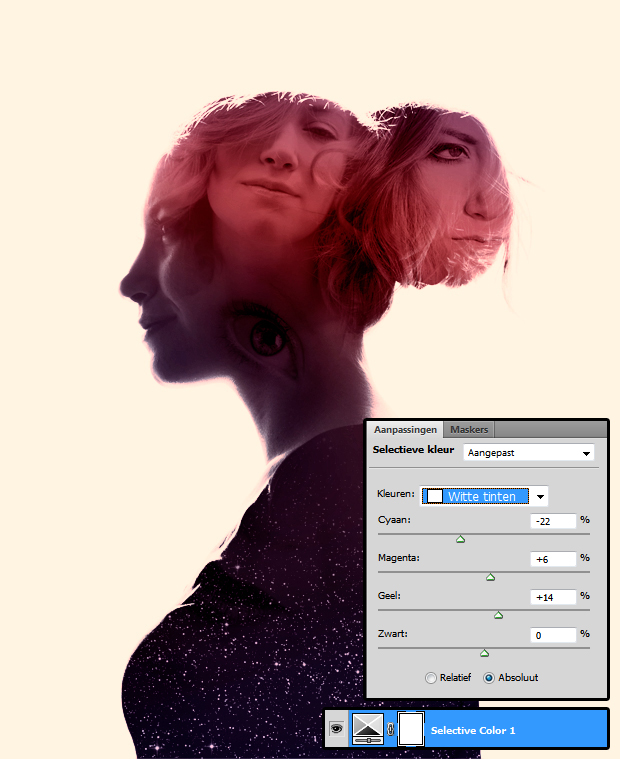
Stap 7: Tijd om de achtergrond een kleurtje te geven. Dit deed ik door een selectieve kleur-laag te maken en het wit meer magenta en geel te geven.
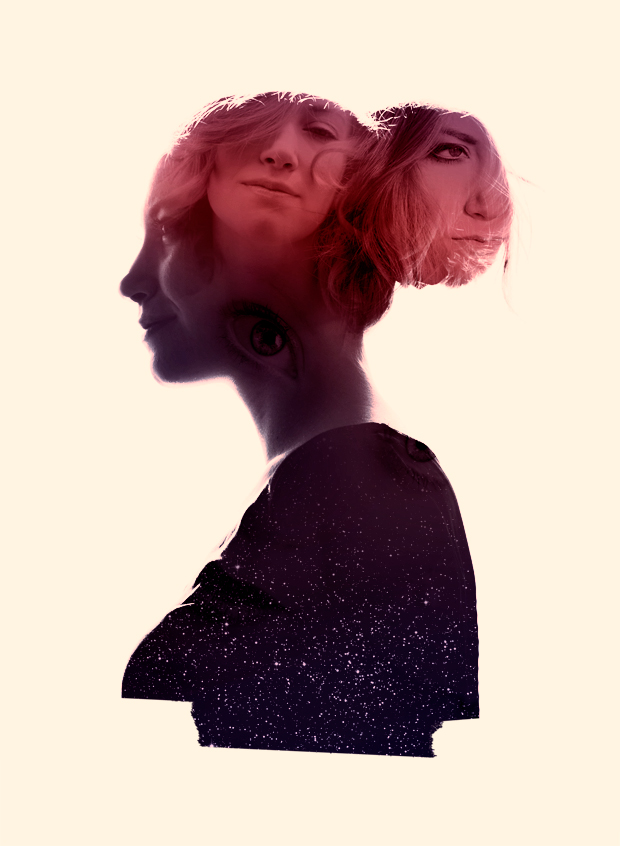
Resultaat: Werk de onderkant nog af als je wilt, en dan is hij klaar!

10 Reacties
erg leuk!
Dat ziet er heel gaaf uit! Leuk gedaan!
Wauw, wat gaaaaf! Dit ga ik zeker een keer proberen! 😀
Ik heb dit nog nooit gezien ergens, leuk!
Het ziet er echt super tof uit! Ga t wel een keer uitproberen, maar moet er wel even voor gaan zitten haha!
Super leuk!
Maar wat baal ik van mijzelf. Bij stap 3 gaat het mis 🙁
Ik ben ook niet enorm goed in Photoshop.
Maar wil het zo graag hihih
Wat ontzettend mooi geworden. Werk al 4 jaar met photoshop maar dat blijft meestal alleen bij wat kleur bewerking. Wil daar toch wat meer mee gaan doen. Bedankt voor de tutorial!
Aaah ik vind dit echt heel cool! Het resultaat is prachtig!
Gaaf tutorial
ah ik was net op zoek naar zo’n soort tutorial! wat een fijne site zeg