
Toen ik mijn laatste zelfportret online had gezet kreeg ik veel vragen over de kleurvlekken op de foto. Deze zijn niet meteen mee gefotografeerd, maar heb ik in photoshop over de foto heen gezet. In deze tutorial leg ik uit hoe ik dat heb gedaan, eigenlijk een hele simpele manier!
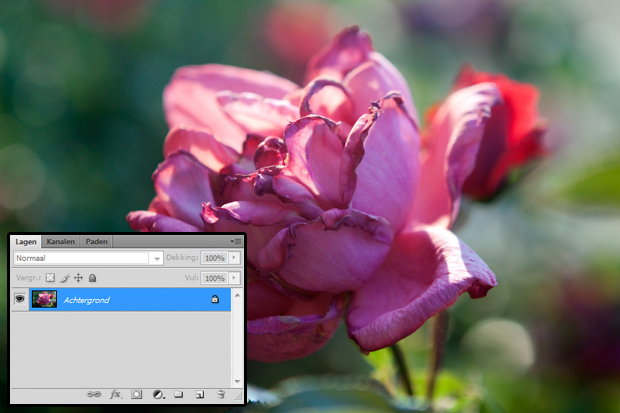
Stap 1: Start met de foto die je als ondergrond gaat gebruiken. Je kunt in principe iedere foto gebruiken maar bij de ene geeft het een mooier effect dan bij de andere foto. Gewoon een kwestie van uitproberen!

Stap 2: Zoek een foto uit je archief waar je veel onscherpte en bokeh in hebt zitten. Meestal is dit wanneer je een object (bijv. een bloem) van dichtbij hebt gefotografeerd en de achtergrond onscherp is. Hierin ontstaan kleurvlekken en die vlekken gaan we gebruiken.

Stap 3: Kopieer de foto van de kleurvlekken en plak hem over je originele foto heen. Je ziet dat hij automatisch in een nieuwe laag komt te staan.

Stap 4: Zet deze laag nu bovenin je lagenpalet op ‘bleken’. Hierdoor schijnt hij door. Je kunt nu met de foto schuiven zodat je een mooi plekje kan vinden die bij de ondergrond-foto past. Vergroot of verklein de foto met de onscherpte om je favoriete uitsnede te maken.

Stap 5: Dit laat ik nogmaals zien, maar dan met een andere foto van bokeh en onscherpte.

Stap 6: Je ziet dat ik nu het gele stuk rechts van de foto in stap 5 over deze foto heen heb geplaatst. Omdat het deel links zwart is merk je daar geen verschil. Alleen het lichte stuk bokeh geeft het rechter deel van de foto een mooie lichte kleurvlek. Probeer het dus uit met verschillende foto’s om het verschil te zien. Succes!
Meer tutorials om uit te proberen:
- tutorial – digitaal je meubels schilderen
- tutorial – meer scherpte en contrast in je foto
- tutorial – online photo edito


3 Reacties
het geeft echt een leuk effect! 🙂
Mooi! De foto wordt er echt een stuk spannender door. 🙂
Mooi hoor!