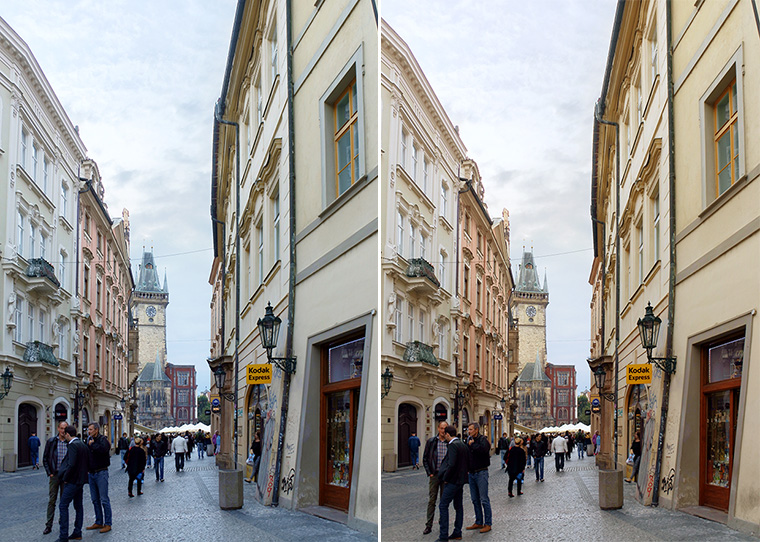
Komen je foto’s wat grauwer uit je camera dan je zou willen? Of bespeur je een zweem van blauw over je foto? Met deze knop kun je makkelijk de kleurtinten in je foto wat aanpassen waardoor ze waarschijnlijk beter aansluiten bij je smaak én de realiteit!
In deze tutorial maak ik gebruik van Adobe Photoshop CC en een foto die ik een paar jaar geleden maakte in Praag. Heb je vragen over deze tutorial? Laat ze dan vooral achter bij de comments. Dan kom ik er zo snel mogelijk op terug!
Start de Photoshop tutorial
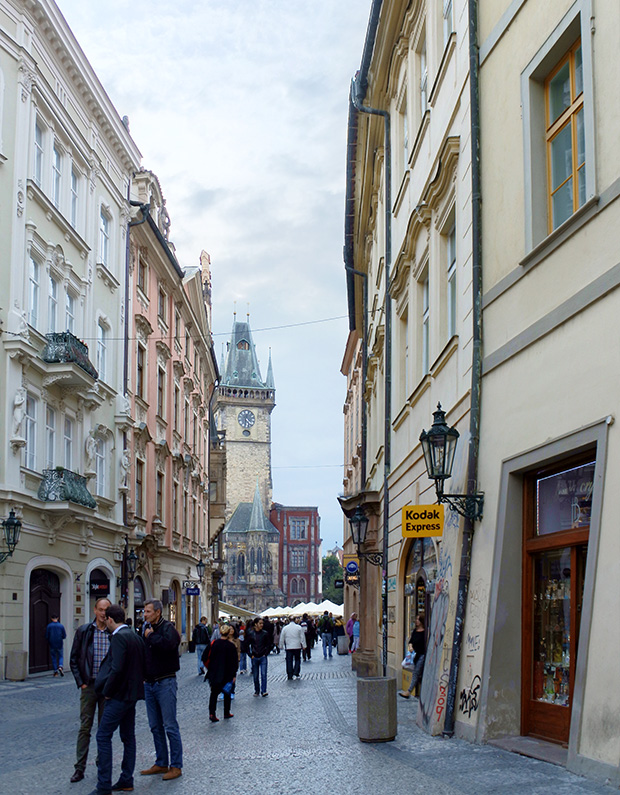
Stap 1: Open de foto die je wilt gebruiken en die wat grauw oogt. In mijn geval is dat dus deze foto. Het was ook geen zonnige dag, maar het mag wel iets warmer allemaal.
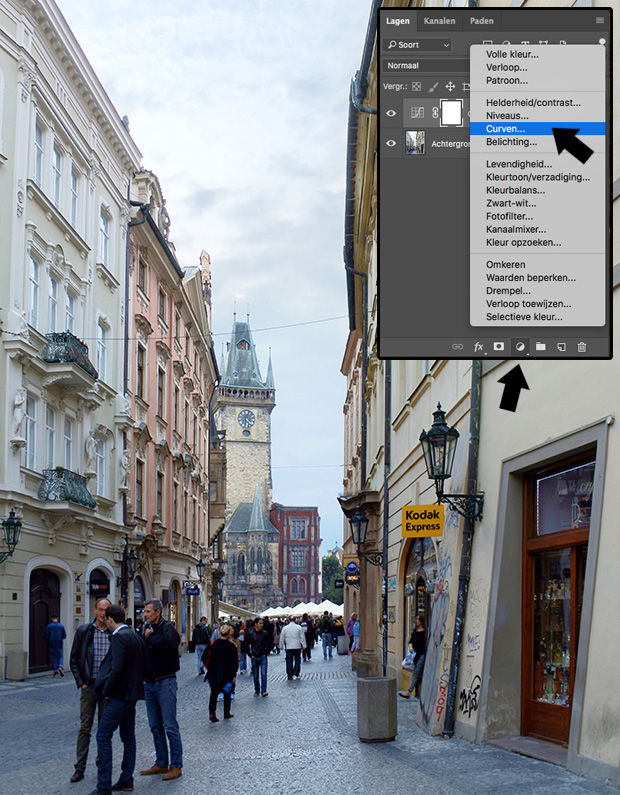
Stap 2: Ga naar je lagenpalet en maak daar een nieuwe aanpassingslaag genaamd ‘curven…’. Hiermee gaan we direct werken. Je ziet de nieuwe laag boven je achtergrond verschijnen zoals in de afbeelding hierboven.
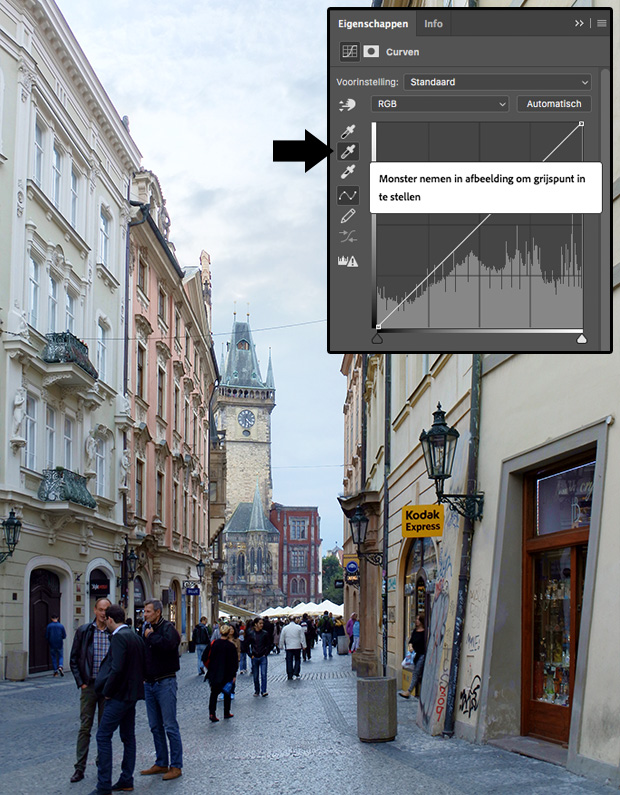
Stap 3: Ga bij de eigenschappen van je curven-laag naar de drie pipetjes. Deze zitten bij mij links, maar kunnen ook onder het histogram staan. Dat is in iedere versie van Photoshop anders. Klik dan op het middelste pipetje voor het grijspunt.
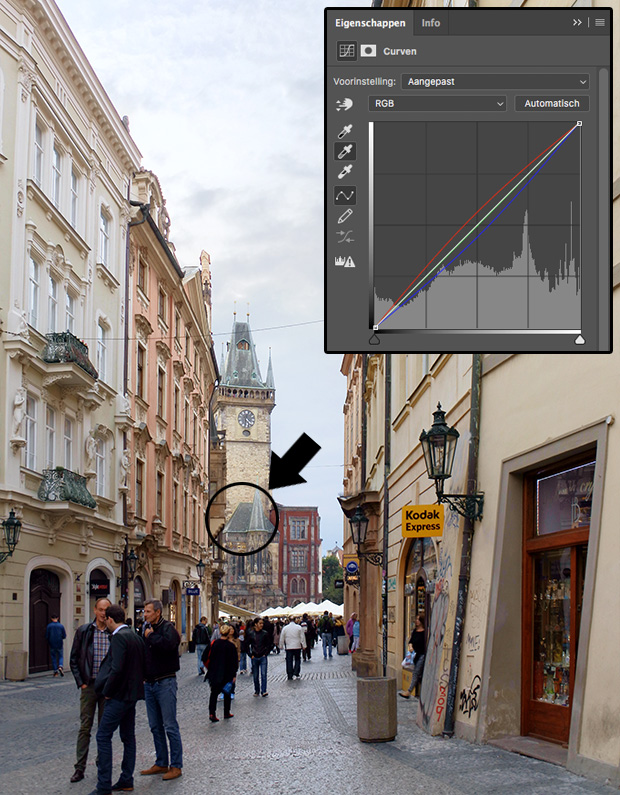
Stap 4: Klik vervolgens in de foto op een plek die grijs zou moeten zijn. Dit kan vanalles zijn, van een lantaarnpaal tot een muurtje of in mijn geval het dak van torentje. Je ziet meteen de kleuren van je foto veranderen en in het histogram veranderen de kleurkanalen. Ben je niet tevreden? Klik dan nogmaals op een andere plek in de foto. Blijf dit herhalen tot je tevreden bent!
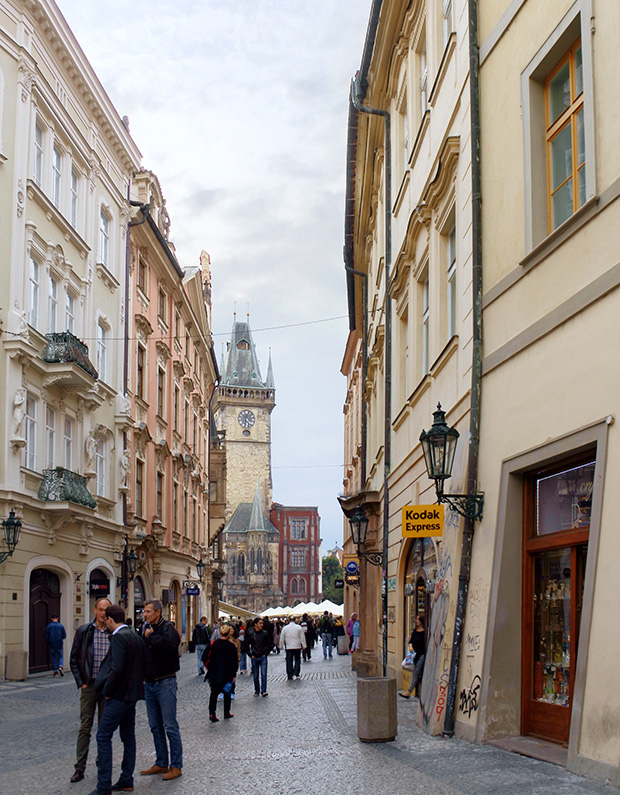
Stap 5: Ben je tevreden? Dan voeg je de lagen samen en sla je de foto op. Of je gaat er nog meer bewerkingen op loslaten, dat is aan jou om te bepalen. Maar je foto oogt al wat warmer van kleuren en dat is natuurlijker dan voorheen.
Meer tutorials om uit te proberen:
- tutorial – analoog negatief border effect
- tutorial – verwijderen van elementen in je foto
- tutorial – effect analoge camera namaken