Afgelopen twee weken is er geen ‘tutorial woensdag’ online gekomen door gebrek aan tijd & inspiratie. Maar ik wil toch proberen om door te blijven gaan met deze artikelen! Vandaag een variant op een tutorial die ik eerder maakte. Hij viel toen erg in de smaak. Deze tutorial is een beetje lastiger, dus je kunt ook eerst de tutorial – foto in tekst met Photoshop proberen als opwarmertje!
Meer tutorials om uit te proberen:
- tutorial – foto’s makkelijk recht zetten in Adobe Camera RAW
- tutorial – kleuren matchen in je fotomontage
- DIY – onderzetters met eigen foto maken
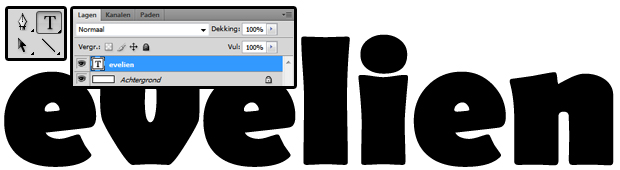
Stap 1: Maak een nieuw document aan met een witte achtergrond. Het formaat mag je zelf bepalen en is ook niet zo belangrijk. Zolang het maar groot genoeg is voor het doel waar je hem voor wilt gebruiken. Klik het tekstgereedschap aan en typ je naam (of dat van iemand anders/je huisdier?). Dit wordt automatisch als nieuwe laag in je lagenpalet gezet. Kies voor een dikke letter omdat je er foto’s in gaat zetten.
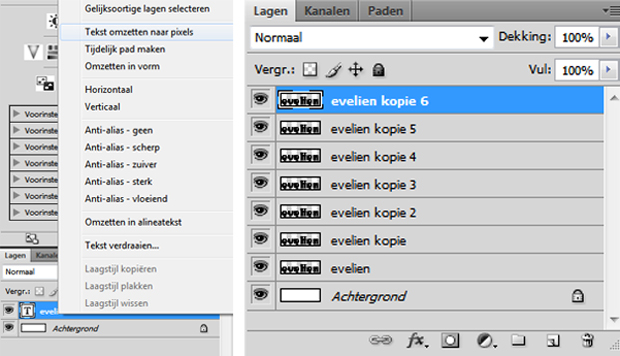
Stap 2 (links): Klik nu met je rechtermuisknop op je tekstlaag in je lagenpalet en klik op ‘tekst omzetten naar pixels’.
Stap 3 (rechts): Maak nu net zoveel kopie-lagen van je naam als dat je letters hebt. Bij mij in totaal dus 7 lagen (1 origineel + 6 kopie). Je lagenpalet ziet er nu uit zoals op de rechter afbeelding.
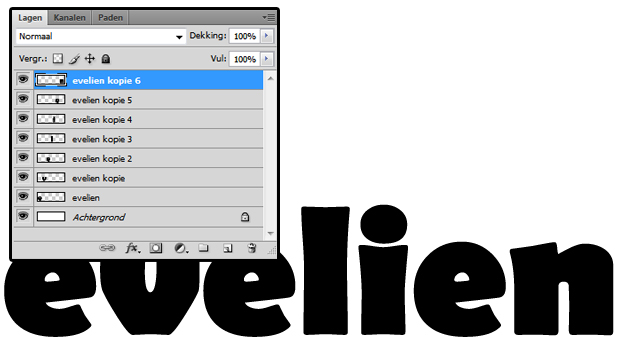
Stap 4: Nu ga je in iedere laag zorgen dat er maar 1 letter staat. Van onder naar boven staat er dus e-v-e-l-i-e-n in de 7 lagen. Dit doe je door alle lagen uit te zetten met het oogje en daarna laag voor laag aan te zetten en alles te verwijderen op 1 letter na. Het resultaat is ongeveer gelijk aan de afbeelding van je lagenpalet hierboven.
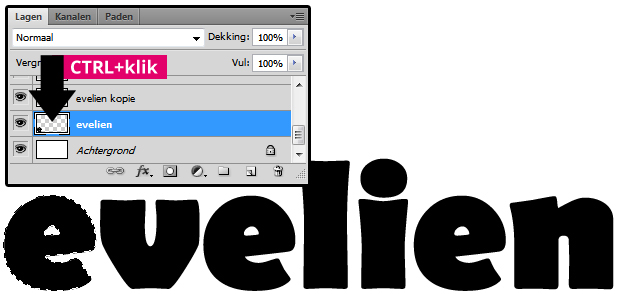
Stap 5: Nu ga je de eerste letter selecteren. Zorg dat je eerste letter-laag is geselecteerd en klik daarna in je lagenpalet met je CTRL-toets ingedruk op het plaatje meteen naast het oogje.

Stap 6: Open nu de foto die je wil gebruiken voor in je letter. Dit kan vanalles zijn. Ik heb ervoor gekozen om in iedere letter een andere foto van mezelf te zetten, wel allemaal in dezelfde kleurtonen. Selecteer deze foto en kopieer hem. Ga daarna terug naar het document met je letters.
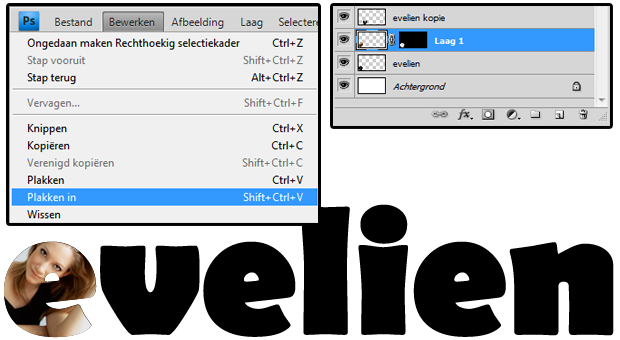
Stap 7: Je letter is nog steeds geselecteerd. Klik nu bij bewerken op ‘plakken in’ of doe dit met de toetscombinatie Shift+CTRL+V. Nu wordt er een nieuwe laag van de foto gemaakt met een masker, waardoor de foto de vorm van de letter krijgt. Je kunt de foto verkleinen, verschuiven etc. totdat hij mooi in de letter past.
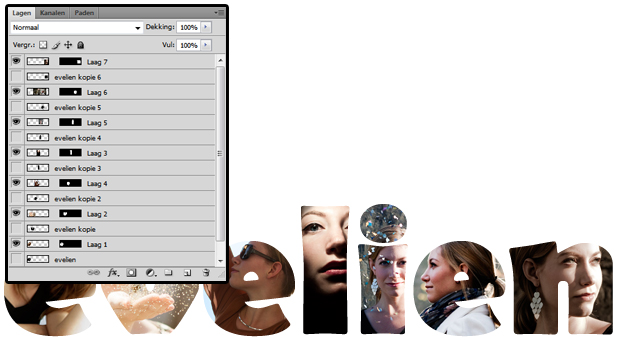
Stap 8: Herhaal stap 5/6/7 voor iedere letter van je naam/woord. Je lagenpalet ziet er nu uit zoals hierboven. Klik de oogjes voor de zwarte letters die als basis voor je foto’s hebben gediend uit.

Resultaat: Klaar! Veel plezier en succes!!

30 Reacties
Ahh dit heb ik al zo lang willen weten hahah! Vroeger in paint shop pro was het echt heel gemakkelijk, en in illustrator kan ik het ook.. En nu in Photoshop 😀
Wauw, dat ziet er gaaf uit! Straks eens uitproberen.
wat een ontzettend leuk effect!
Ahh dit wilde ik altijd al weten, thanks Photoshop wonder!
Ah amazing, dit wilde ik al een tijdje graag doen maar ik kon niet echt goede en duidelijke (en nederlandse, zodat ik echt alles begrijp) tutorials vinden. Thanks girl! xxx
Erg handig! Ik ben zelf niet zo’n photoshop-held, maar je hebt het erg duidelijk uitgelegd 🙂
Leuk gedaan!
superleuk tutorial. Ik ga zeker eens proberen
Oh deze ga ik onthouden !
Ik heb dit laatst nog in GIMP gedaan, maar dan per twee letters een foto. Ik weet alleen niet meer precies hoe, haha. Wel anders dan op deze manier, dus ik ga binnenkort eens proberen of GIMP dit ook kan.
Dit staat echt zo leuk! Ik ben echt bad met photoshop, kan ook niet photoshoppen. Ik ga even kijken hoe jij het allemaal hebt gedaan, thanks a lot. 🙂
Heel makkelijk uitgelegd 🙂
Wat gaaf!!
Ik ben nieuw op jouw site en vindt het nou al helemaal geweldig!
Maar ik vraag me iets af, welk photoshop programma gebruik je?
Wel echt leuk uitgelegd (:
Dit ziet er heel mooi uit 🙂 Ik heb nu even geen tijd om naast alles wat ik doe nog met photoshop te gaan oefenen, maar als ik die tijd wel heb, kom ik zeker nog even terug naar jouw blog!
I’ve just discovered your blog. And I love it!
I’m just sad it is exclusively in Dutch.
It might be a nice addition if you would write in English too. Since, there would definitelly be more people to drop by.
Keep up the good work!
woooo heeel vet dit!!! en ik heb nu een super vet idee voor mijn eigen blog om mijn naam er zo mee te maken 😀
Dat is best awesome!
Ah, deze is leuk! 🙂
Wow, ziet er heel mooi uit!
Waue, echt heel mooi!
Wat leuk dat je er een tutorial van hebt gemaakt.
Ik hem ook eens proberen!
Tof! Mag ik vragen welk lettertype je gebruikt hebt? Echt mooi!
Dit is precies wat ik zocht! Dank je voor je fabulous website! De letters ga ik gebruiken voor mijn zoontje in zijn kamer!! 🙂 ❤
Hoi Evelien,
Ik ben net pas je website tegengekomen en ben al helemaal enthousiast. Ik hoop dat je me een antwoord kan geven op de volgende vraag over deze tutorial. Op het moment dat ik de kopieën van de lagen heb aangemaakt in photoshop en de letters wil weghalen per laag (nadat ik eerst de oogjes heb uitgezet) kom ik er maar niet achter hoe ik de letters kan weghalen. Ik sta nog in de tekstmodus en normaal gesproken kun je dan de letters zonder meer weghalen, maar als je ze omgezet hebt in pixels lukt dat niet zomaar meer. Kun je me verder helpen?
Alvast heel hartelijk dank. Ik wil heel graag deze tutorial toepassen in verband met een cadeautje voor iemand die heel binnenkort jarig is, dus ik hoop dat je al heel snel kunt reageren.
Alvast hartelijk dank nogmaals, Mariella
P.S. Ik werk met photoshop CC.
wauw wat leuk! ik wil ook zo iets voor me blog alleen is het nog niet gelukt!
Hoi, kan dit alleen op een pc? Of ook op een tablet of je mobiel? En het programma fotoshop waar vind ik dat?
Beste, het lukt me niet om de foto die in de letter staat, te verplaatsen of te vergroten of verkleinen. Hoe doe je dat precies?
Alvast bedankt
Hoi Evelien. Leuke en duidelijke tutorial. Alleen is het niet nodig om voor elke letter een nieuwe laag te maken. Je kunt in de eerste tekstlaag de letters apart selecteren en een foto erin plaatsen. Photoshop maakt dan voor elke geplaatste foto een aparte laag aan.
Zo kan het ook inderdaad, thanks voor de tip 🙂
Ik probeer deze tutorial al een eindje maar loop altijd vast op stap 7 want ik kan niet kiezen voor ‘plakken in’ enkel voor ‘op locatie plakken’ en dan verschijnt de foto niet. Wel jammer want ik had het graag gemaakt voor mijn zoontje zijn eerste verjaardag.