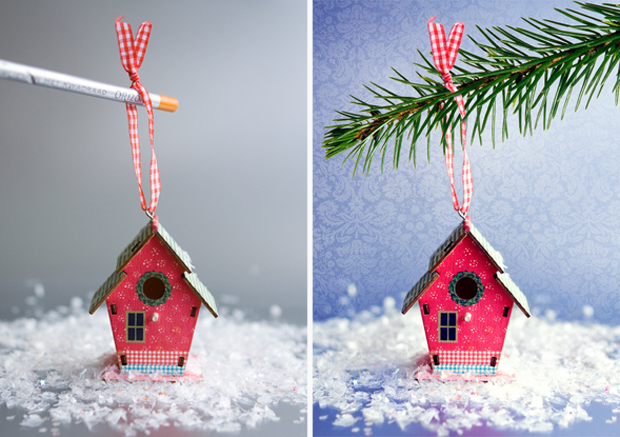
Net als vorig jaar besloot ik ook dit jaar om mijn eigen kerstkaarten te maken. En omdat ik ga verhuizen, wilde ik de kaarten meteen laten dienen als verhuiskaart met mijn nieuwe adres erop. Zo’n twee weken geleden liep ik door de bouwmarkt en pikte ook even een stukje van de kerstafdeling mee. Daar zag ik het super schattige vogelhuisje liggen als ornament voor in de kerstboom. En tja, zo’n huisje was natuurlijk wel heel toepasselijk, dus die belande meteen in mijn mandje. Voor Girlscene laat ik stap voor stap zien hoe mijn kaart tot stand is gekomen.

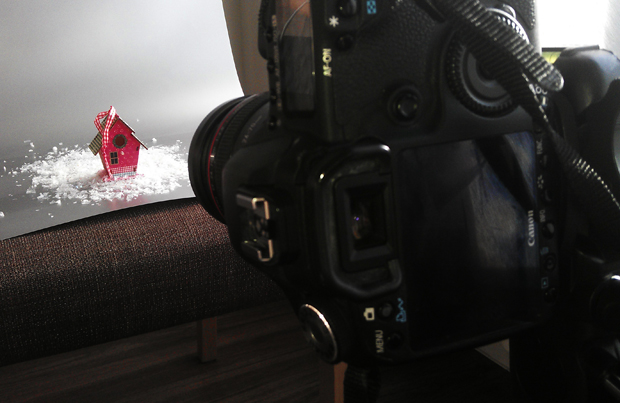
Eenmaal thuis zette ik mijn geïmproviseerde fotostudio weer op. Heel simpel, gewoon een groot vel karton (zilver in mijn geval) met speldjes aan een stoel vastmaken. Schuif hem bij een raam, en klaar! De foto hieronder is oud, maar laat precies zien wat ik bedoel.
Vervolgens zocht ik tussen mijn spullen naar de zak met nep-sneeuw en de potjes glitters die ik eerder gebruikte in foto’s. Deze drie dingen zouden de basis van mijn foto worden. Want wie droomt er nu niet van een witte kerst in een roze vogelhuisje met glitters?
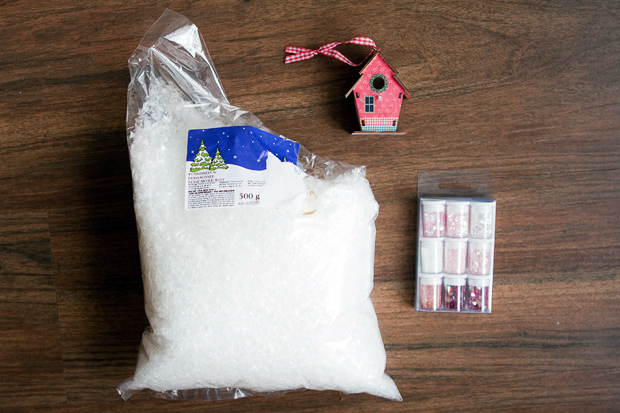
Toen kon het maken van mijn kerstlandschap beginnen. Ik strooide eerst wat sneeuw over het karton en plaatste daarna het vogelhuisje in het midden. Vervolgens pakte ik telkens wat sneeuw tussen mijn vingers dat ik over het huisje strooide en ook over het voetje van het huisje om dit te bedekken. Kijk door je camera naar het beeld dat je ongeveer wil hebben. Op die manier zie je waar je te veel sneeuw hebt liggen of waar je nog extra sneeuw bij moet doen. Klaar met de sneeuw? Strooi dan nog wat glitters (ik koos sterretjes) over het geheel heen.
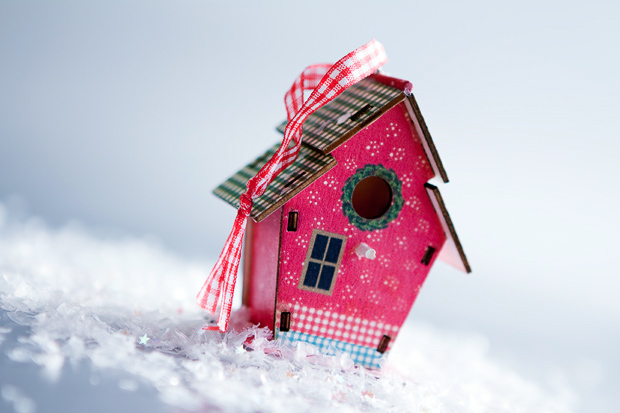
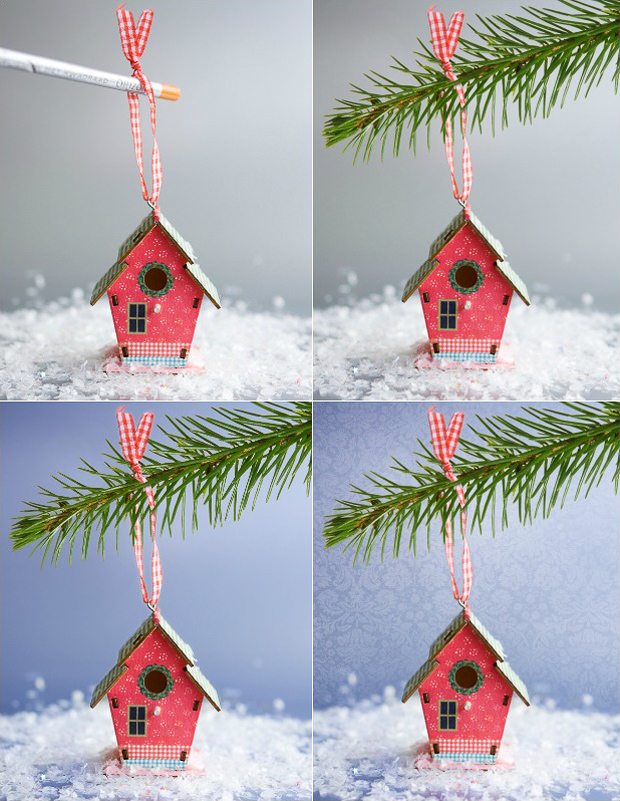
Toen was het tijd om foto’s te gaan maken. Ik zette mijn statief met mijn camera erop voor de stoel met mijn stilleven. Daarna was het tijd om mijn camera in te stellen. Dit deed ik met de volgende waarden: ISO 200, F2.8 en sluitertijd 1/160e seconde. Om hem nog wat lichter te maken zette ik de belichting op overbelichten van +1/3e stop. Stel scherp op je huisje en druk af om te kijken hoe het eruit ziet. Tevreden? Mooi, dan kun je opstaan en een potlood pakken. Een potlood, waarvoor dan? Nou, voor het omhoog houden van het strikje. Zo kunnen we hier later een kersttak in Photoshoppen! Mocht je zo’n tak in huis hebben, dan is het natuurlijk makkelijker om dit in 1x mee te fotograferen.
Bewerken!
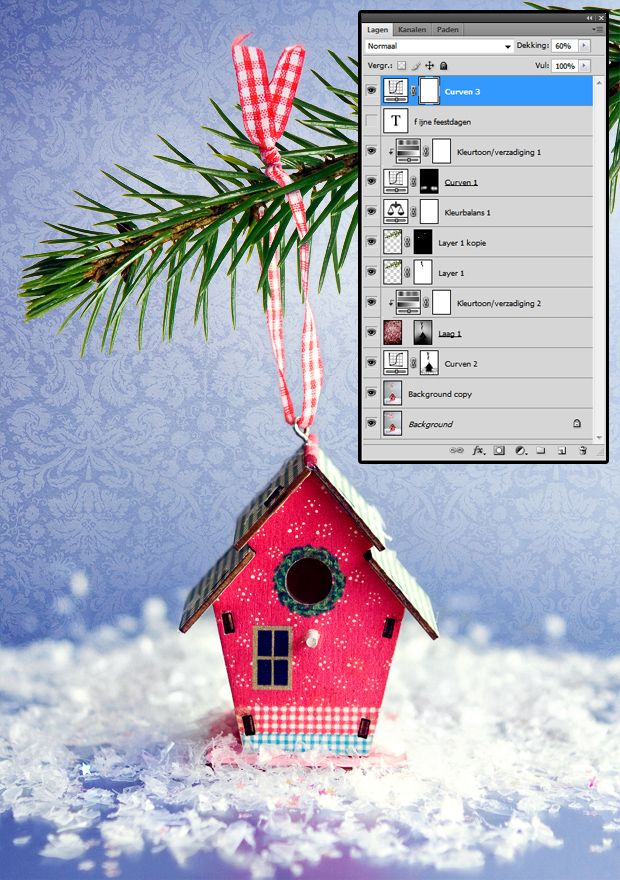
Dan is het tijd om de foto te bewerken! Selecteer je favoriete beeld en open hem in het programma waar je hem in wil bewerken. Ik gebruik hier Photoshop voor, maar andere programma’s werken ook prima. Begin met het weg stempelen van je potlood en zet er vervolgens in een nieuwe laag de tak van een kerstboom in. Om het realistisch te laten lijken laat je nog wat naalden voor langs je lintje lopen.
Omdat ik de grijze/zilveren achtergrond maar saai vond heb ik hem wat aangepast naar paars/blauw. Toen was ik nog steeds niet helemaal tevreden, en dus zocht ik een leuk barok patroontje dat ik als achtergrond kon gebruiken. Heel subtiel, maar het maakt een wereld van verschil. Nog wat curven en kleine aanpassingen hier en daar en klaar zijn we! Uiteindelijk plaatste ik de foto in Indesign om mijn kaart op te maken, daar zette ik ook nog tekst (fijne feestdagen) op de voorkant.
De kaart wordt nu gedrukt, dus ik ben heel benieuwd hoe hij er uiteindelijk uit komt te zien! Als hij binnen is, dan laat ik het natuurlijk weten en schrijf ik een artikel over het drukwerk. Veel plezier met het maken van je eigen kerstkaart, en als je vragen hebt kun je ze natuurlijk stellen bij de comments!
Meer tutorials om uit te proberen:

35 Reacties
Wauw, hij is mooi! Hoe heb je die tak erin gekregen?
De tak had een witte achtergrond dus ik kon hem vrij makkelijk vrijzetten en de laag op ‘donkerder’ zetten. Alle witte stukjes vallen dan automatisch weg wanneer je ondergrond (dus de grijs/zilveren achtergrond) donkerder zijn.
Wauw dit is echt gaaf! Heel erg leuke kerstkaartjes! 🙂
Ik vind dit er zo tof uitzien! Als ik een nieuwe camera heb ga ik heel veel van je tutorials uitproberen! 😀
Wauww wat heb je dat toch mooi gedaan!
Liefs,
Super leuk en erg creatief!
Wauw dat is leuk bedacht!
Dat is echt zo origineel en het resultaat is echt heel mooi! =)
super gaaf! 😀
Hartstikke leuk gedaan. Ik ga eens kijken of me dat ook gaat lukken in Photoshop. Altijd leuk om in CS te knutselen.
Zo’n leuke tutorial!!! Mijn kennis van Photoshop moet wel nog echt groeien om dit soort dingen te doen. Zoals ik al via Instagram zei, je moet ze volgende jaar gaan verkopen, zeker weten dat mensen dit willen 😉
Haha, wie weet!
Wauw, wat een verschil met de originele foto zeg! Ik moet me echt meer in photoshop gaan verdiepen.
Erg mooi zeg!
Als ik de tijd vind, ga ik het ook proberen!
Wat super super super gaaf gedaan!!!
Heel gaaf, maar ik vraag me ook af hoe je aan de tak komt en hem er in zet
Die tak komt gewoon van google *shhht* ;). Hij had een witte achtergrond dus ik kon hem makkelijk vrijzetten en erin plaatsen.
Wow wat mooi gedaan!
Wat tof! Hier kan ik zeker wat van leren 🙂
Wat leuk! Het ziet er echt heel tof uit!
mooi!
Oh dit ziet er echt tof uit! Ik snap wel wat van Photoshop, maar als ik jou layers zo zie dan denk ik -slik- haha.
Ben heel benieuwd naar het resultaat!
x Marjo
Heel vet gemaakt! Leuk zo je eigen persoonlijke kerstkaart :).
Liefs, Mariette
Supertof, mag ik vragen waarom je een zilveren achtergrond gebruikt en geen witte?
Ik heb geen witte achtergrond gepakt omdat de sneeuwvlokjes weg zouden vallen. Natuurlijk had ik ook grijs kunnen kiezen in plaast van zilver, maar zilver zorgt ervoor dat je een zachte weerspiegeling van het huisje krijgt. Kijk maar naar de roze waas onder het huisje!
Weer top tutorial. Prachtig!
leuke tutorial! super leuke en origienele kerstkaart zeg!
Wat leuk bedacht!!
Wat een onwijs leuk idee om zo je kaart te maken! En bedankt voor de tip voor een mini foto studio, dat had ik zelf nog niet bedacht.
Ook photoshop leer ik nu langzaam kennen en leuk om te zien wat je voor moois ermee kan maken. Dat werkt zeker inspirerend!
Heel leuk gedaan!
super gaaf !
[…] week liet ik jullie stap voor stap zien hoe ik mijn kerstkaart van dit jaar maakte. Inmiddels zijn de kaarten afgedrukt en zondag heb ik alle enveloppen geschreven en zijn ze […]
Hoe heb je dat potlood weg gefotoshopt?
[…] je zien hoe mijn kerstkaarten van afgelopen jaren eruit zagen? ♥ Kerstkaart 2012 ♥ Kerstkaart 2013 ♥ Kerstkaart […]