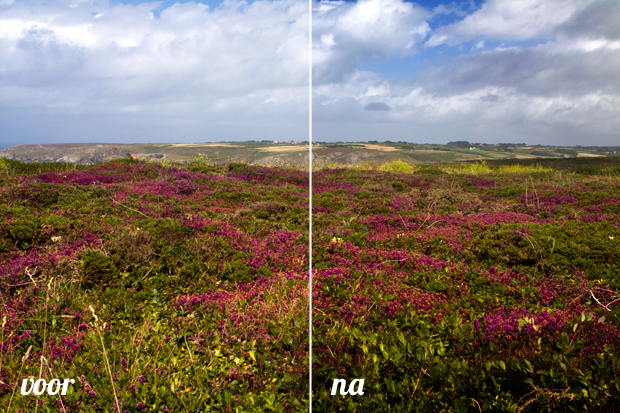
Veel foto’s, vooral landschapsfoto’s, worden mooier wanneer ze niet overal gelijk verlicht worden. Vaak mag de lucht wat donkerder en ook onderaan de foto is het mooier wanneer het wat donkerder wegloopt. Dit kun je op verschillende manieren doen, zelfs al terwijl je de foto maakt door een verloopfilter. In deze tutorial laat ik een simpele manier zien om het met 1 curven-laag in Photoshop te doen.
Meer tutorials om uit te proberen:
- tutorial – polaroid met een twist
- tutorial – details accentueren in Photoshop
- tutorial – stijl van een andere foto kopiëren
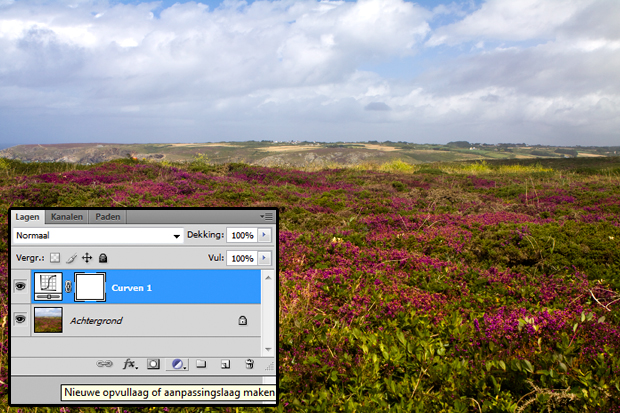
Stap 1: Open de foto die je wil gebruiken. Maak daarna in je lagenpalet en nieuwe aanpassingslaag genaamd ‘curven’ aan. Deze komt vanzelf boven je foto te staan in je lagenpalet.
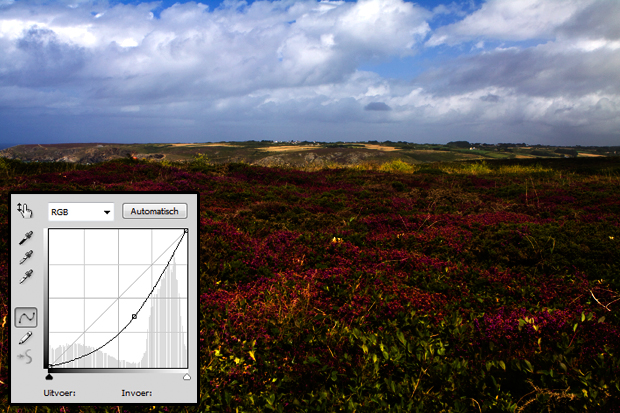
Stap 2: Zet nu de curven vanuit het midden een stuk donkerder. De hele foto zal meegaan, maar daar moet je even niet op letten. Kijk vooral naar de lucht, deze wil je een mooi contrast geven.
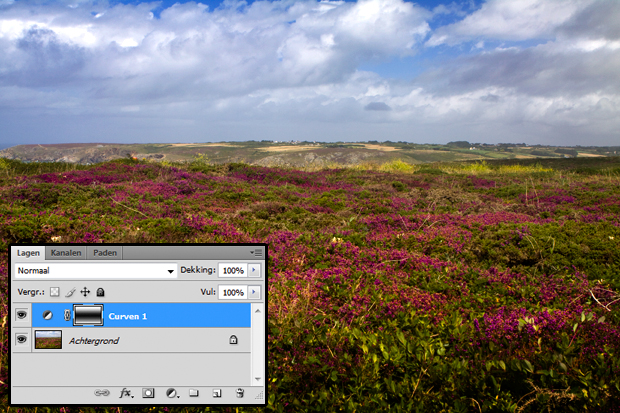
Stap 3: Pak nu een zwart penseel/brush in je gereedschappenbalk en trek een lijn van links naar rechts in het midden van de foto. Door de SHIFT-toets in te houden blijft de lijn netjes recht lopen. Je ziet dat het midden van de foto nu teruggaat naar de originele foto. Alleen boven en een dun randje onderaan de foto is donkerder geworden.
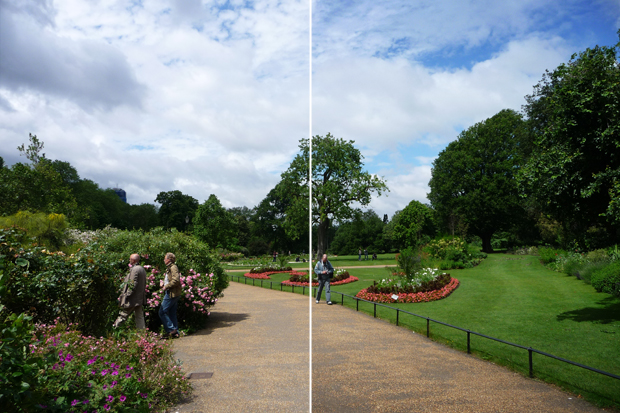
Voorbeeld
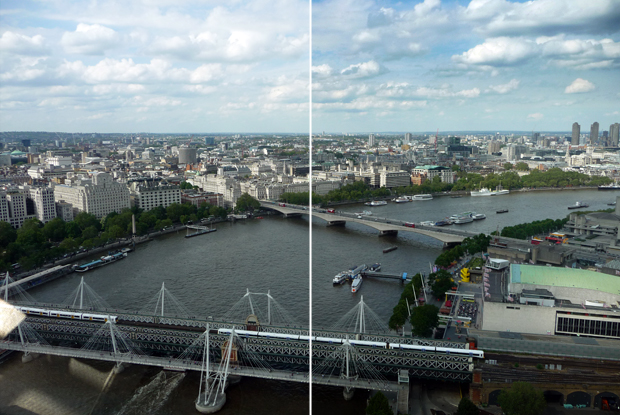
Voorbeeld

9 Reacties
Erg handig! Meestal doe ik de belichting wat omhoog en pas ik de schaduwen de zwarting aan.
Heel handig! thanx
Heel handig! Ik heb datzelfde probleem ook weleens met landschapfoto’s.
Mooi zeg! Inderdaad een heel verschil zo die lucht…
Deze tutorial ga ik zeker nog weleens gebruiken 🙂
is inderdaad veel beter!
Wat een goeie tutorial, heb ik echt wat aan! (:
In principe simpel, maar door de vele mogelijkheden die Photoshop biedt, doe ik het natuurlijk net weer ff anders en op mijn manier komt het minder natuurlijk over. Deze ga ik dus onthouden!
Wat een verschil! Echt heel gaaf!
Ik heb misschien een heel domme vraag, maar ik zou graag Photoshop willen gebruiken. Moet ik dat installeren op de computer of downloaden, en kost het geld? Als ik op Google kijk kom ik op allemaal ‘namaak’ photoshops? Ik hoop dat ik een antwoord krijg! Alvast bedankt!
Liefs, Rozemarijn
Wooh, dat maakt echt een groot verschil. Ga ik snel proberen, thnx!