
Wil jij zelf foto’s afdrukken met een goede kwaliteit? Bijvoorbeeld omdat je aan scrapbooking doet of een bullet journal bijhoudt? Of omdat je graag regelmatig de foto’s in je fotolijstjes vervangt? Met deze tips krijg je het beste resultaat met je eigen printer.
Zelf foto’s afdrukken thuis
Je hebt niet altijd tijd en zin om foto’s af te laten drukken bij een online service of in een winkel. Zelf foto’s kunnen printen is dan super handig. Maar hoe doe je dat precies op de beste manier? Met de vijf tips in dit artikel krijg jij het beste resultaat uit je eigen printer.
Vooraf is het handig om even te kijken of je een inktjetprinter of laserprinter thuis hebt staan. De meeste mensen hebben een inktjetprinter. Deze zijn namelijk voordeliger qua aanschaf én qua inkt. Daarnaast zijn ze ook heel geschikt in het afdrukken van mooie foto’s.
1. Je foto optimaliseren
Een mooie fotoprint begint bij een goede foto. Het is dus slim om vooraf je foto te bewerken zodat hij optimaal afgedrukt kan worden. Denk hierbij onder andere aan de volgende punten:
- Helderheid en contrast optimaliseren
- Kleuren naar smaak bewerken
- Horizon en andere lijnen rechtzetten
- Optioneel: klein beetje verscherpen
- Optioneel: bijsnijden in het formaat voor je print
Zorg er ook voor dat er niet teveel diep zwart in je foto zit. Dit kan ervoor zorgen dat details in donkere stukken verloren gaan of dat de inkt gaat vlekken.
2. Het juiste formaat bepalen
De kans is groot dat je een specifiek formaat in gedachten hebt voor de foto die je zelf wilt afdrukken. Bijvoorbeeld vierkant, omdat hij in een vierkant lijstje komt. In tip 1 heb je de foto al uitgesneden, maar hoe bepaal je het juiste formaat?
Meet eerst met een lineaal de locatie op waar de foto komt. Vervolgens zijn er verschillende programma’s waarmee je een foto precies op het juiste formaat kunt afdrukken. Bijvoorbeeld met Adobe Photoshop. Hier geef je in het print-venster aan wat de afmeting van je afbeelding moet worden.
Kun je geen gebruik maken van Photoshop? Dan kun je je foto ook op het juiste formaat op een pagina in Microsoft Word zetten. Zorg er dan wel voor dat je met het afdrukken de optie ‘pagina op 100% printen’ aanvinkt. Anders schaalt de printer het A4 document zodat het compleet op een A4 papier past, en dan verlies je een paar millimeter aan foto door het verkleinen.

3. Foto’s afdrukken zonder witrand
Tegenwoordig kunnen veel (foto)printers randloos printen. Dit wil zeggen dat de printer een compleet vel papier van rand tot rand kan bedrukken. Bijvoorbeeld een A4 papier, maar ook een foto formaat 10x15cm. En dat is fijn bij het printen van foto’s! Wil jij ook foto’s afdrukken zonder witrand, kijk dan in de instellingen of deze keuze in het lijstje staat. Of google even naar jouw type printer. Ik heb bijvoorbeeld een Epson fotoprinter en die kan inderdaad randloos printen.
4. Papier en inkt kiezen
Wil je echt het beste uit je eigen fotoafdrukken halen? Dan speelt papier en inkt ook een grote rol. Print niet op printerpapier waar je normaal tekst op afdrukt, maar koop fotopapier. Dit papier zuigt minder inkt op waardoor de kleuren beter overkomen en de kleuren beter overkomen. Daarnaast kun je kiezen tussen verschillende afwerkingen. Van glanzend tot mat en allerlei bijzondere papiersoorten zoals parelmoer of holografisch.
Heb je een Epson EcoTank printer net als ik? Of misschien een andere fotoprinter die op dezelfde manier werkt? Dan is ook de inkt belangrijk. De Epson inkt bestaat namelijk niet uit 4, maar uit 5 kleuren. De vijfde kleur is een extra kleur zwart. Dit is een speciale ‘Photo Black’ die ervoor zorgt dat zwart op je eigen foto afdrukken het beste uitkomt.
5. Kwaliteit van je printer instellen
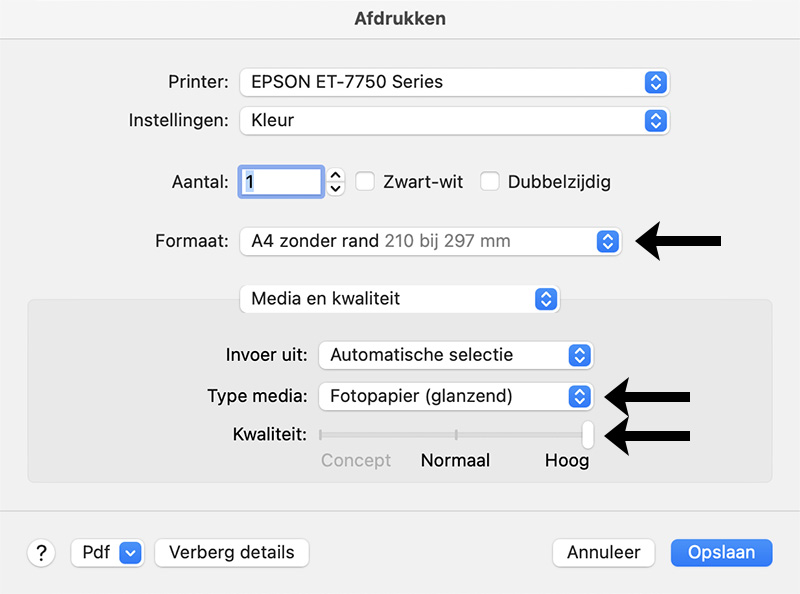
Is je foto geoptimaliseerd? Heb je het formaat bepaald? Heb je het juiste papier en goede inkt? Dan kun je gaan printen! De laatste tip die ik je wil meegeven is om de instellingen van het print-venster goed te controleren. Je kunt hier namelijk verschillende dingen in aanpassen die de kwaliteit ten goede komen:
- Selecteer het papier waarop je je foto gaat printen. De instellingen voor glanzend fotopapier zijn bijvoorbeeld anders dan die voor ‘normaal’ printer papier. Maar ook weer anders dan mat fotopapier.
- Zet de slider van de kwaliteit op ‘hoog’. Hierdoor wordt je foto langzamer geprint maar zul je zien dat je een veel betere afdruk krijgt. Kleuren zijn mooier, contrast is beter… je foto is gewoon kwalitatief een stuk beter! Door je kwaliteit te verhogen, verbruik je wel meer inkt.
- Kies het juiste papierformaat. Zeker als je je foto randloos (zonder witte rand) wilt printen is het belangrijk om dit aan te geven.
Volg je al deze vijf tips op? Dan komen jouw foto’s het mooiste uit je printer rollen. Hoe goed de kwaliteit echt is, is natuurlijk afhankelijk van je printer. Maar op deze manier heb je er alles aan gedaan om je printer de beste kwaliteit te laten leveren die hij in zich heeft. Veel succes!
Deze blogpost is gemaakt in samenwerking met PrintAbout.
