
Eigenlijk had ik een hele andere tutorial in de planning staan voor vandaag, maar aangezien mijn Photoshop eruit klapte net toen ik bijna klaar was (en nog niets had opgeslagen, stom!) schuif ik die een weekje op. Wijze les… sla altijd regelmatig je bestanden op!
Maargoed, een tutorial dus! Deze keer over een handige optie wanneer je vaak foto’s allemaal hetzelfde aan moet passen. Bijvoorbeeld allemaal hetzelfde formaat geven voor je blog + omzetten naar zwart/wit + een lijntje geven. In plaats van iedere foto opnieuw te doen gaan we nu een handeling maken die je meteen op een map toe kan passen!
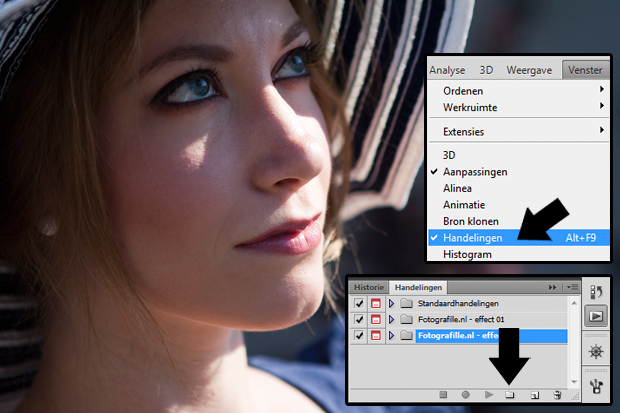
Stap 1: Open een foto als uitgangspunt van je handeling. Open nu het venster ‘handelingen’ door boven in je menubalk naar ‘Venster > handelingen’ te gaan. Maak daarna een nieuwe map waarin je de handeling gaat zetten.
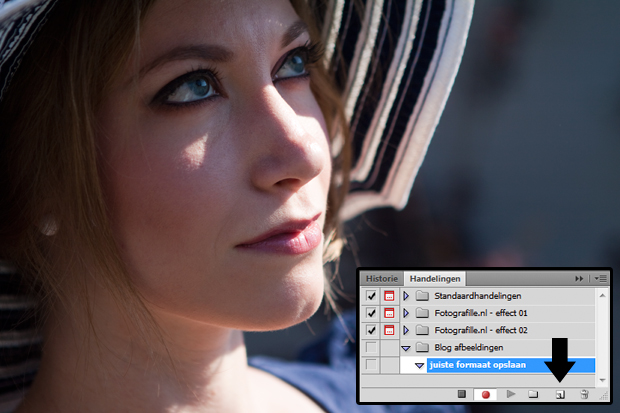
Stap 2: De map (in mijn geval ‘blog afbeeldingen’) staat open, nu ga ik er een nieuwe handeling in aanmaken door het ‘nieuw’ icoontje aan te klikken. Geef ook deze een naam. Ik koos voor ‘juiste formaat opslaan’. Zoals je ziet staat het rode bolletje ‘opnemen’ aan en wordt alles wat je vanaf nu doet opgenomen in de handelingen totdat je op de stop-knop drukt.
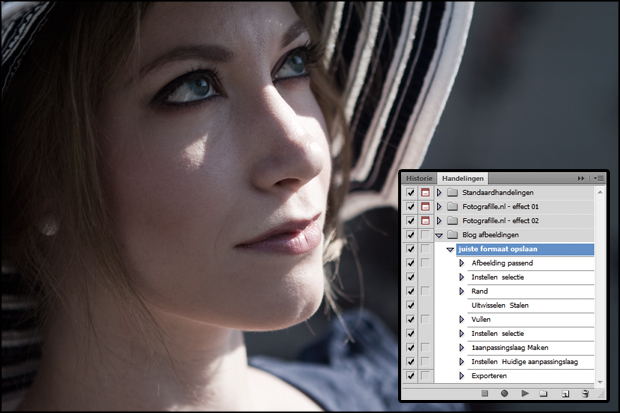
Stap 3: Ga nu je afbeelding bewerken zoals je alle afbeeldingen wilt hebben. Ik ben gestart met het instellen van het formaat van mijn afbeelding. Ga in je menubalk naar ‘bestand > automatisch > afbeelding passend…’. Hier kun je de maximale hoogte en breedte in pixels aangeven waarbinnen je afbeeldingen altijd moeten blijven. De afbeeldingen op mijn blog zijn 620 pixels breed, de hoogte heb ik vrij hoog gezet zodat dit er altijd binnen blijft. Daarnaast heb ik nog minder verzadiging van de kleuren en een zwart randje toegevoegd.
Stap 4: Nadat ik alles had gedaan én mijn bestand heb opgeslagen heb ik op de ‘stop’-knop gedrukt. Zoals je ziet zijn alle onderdelen in het lijstje verwerkt. Dit kun je nu op iedere willekeurige foto afspelen.
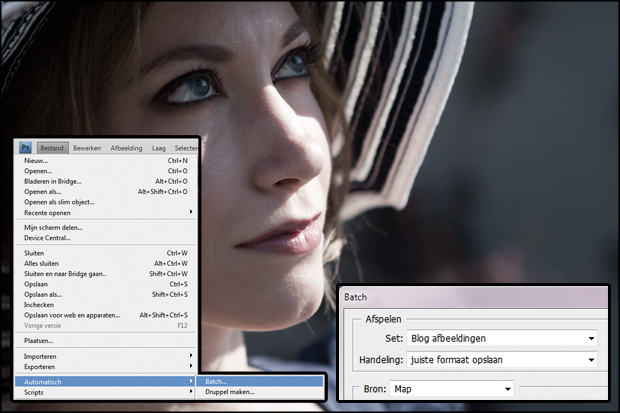
Stap 5: Om een hele map met foto’s in 1x dezelfde handeling te laten uitvoeren ga je in je menubalk naar ‘bestand > automatisch > batch…’, hier staat als het goed is je set en handeling al geselecteerd. Het enige dat je nog moet doen is de juiste map selecteren en op OK drukken, daarna gaat alles vanzelf! Succes!
Meer tutorials om uit te proberen:
- Tutorials uitgevoerd door lezeressen!
- tutorial – effect van een gebreide trui maken met tekst of foto’s
- tutorial – free fonts: download, installeer en gebruik

6 Reacties
Dat is echt dé beste ontdekking die ik ooit in photoshop heb gedaan… Tijd dat me dat al heeft gespaard!
Welke photoshop gebruik jij ?
Liefs, Anouk
Ik gebruik Adobe Photoshop CS4! 🙂
Ahh handelingen, I love! Heb er eentje die gelijk m’n foto verkleind, watermerkje onder m’n foto zet enz voor m’n blog. Echt ideaal, scheelt een heleboel werk! En ik heb nog die handelingen die jij gemaakt hebt, die heel pretty zijn! 🙂
Hihi, dankje! Ja ik vind handelingen ook echt super fijn werken voor foto’s waar alles hetzelfde mee moet gebeuren!
Hier heb ik zeker wat aan! Scheelt een hoop kostbare tijd!
bedankt!