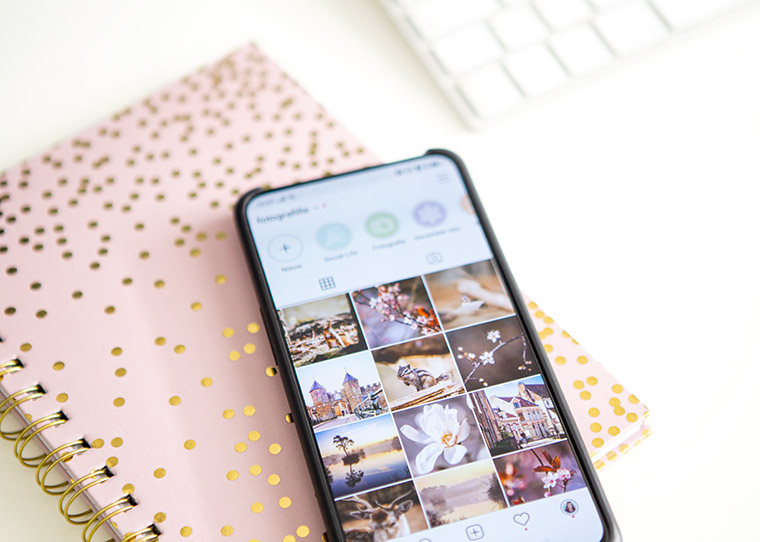
Heb jij een prachtige foto met je camera gemaakt en wil je die foto op Instagram zetten? Dan wil je dit waarschijnlijk via je computer doen. Vandaag geef ik tips hoe dit makkelijk kan!
Instagram blijft het ultieme platform voor fotografie en inspiratie. Maar omdat Instagram voornamelijk een app is, kun je niet zomaar je profiel beheren via een computer of laptop. Ik krijg regelmatig de vraag hoe ik mijn foto’s op Instagram zet, dus vandaag deel ik mijn favoriete manieren met jou. Er is niets goed of fout, kijk vooral wat voor jou werkt!
Omdat Instagram tegenwoordig vooral draait om mooie foto’s, wil je dat de kwaliteit zo goed mogelijk is. Daarom kiezen veel mensen ervoor om niet alleen smartphone foto’s op hun profiel te zetten, maar juist ook foto’s gemaakt met professionele apparatuur. Zo zorg je ervoor dat jouw feed nog perfect wordt.
Foto op instagram zetten via je computer
Hieronder deel ik vijf manieren waarop je foto op instagram zetten een makkie wordt. Zorg ervoor dat je hem eerst helemaal bewerkt naar je zin. Ik kies ervoor om de foto’s op mijn computer al vierkant te maken, maar dit zou je ook later op je telefoon kunnen doen. Wist je dat ik ook een artikel heb gemaakt met tips om te groeien op Instagram?
1. Foto’s naar jezelf mailen
Heb je een enkele of een paar foto’s die je op Instagram wilt zetten via je computer? Dan vind ik het altijd snel en fijn om ze naar mezelf te mailen. Ik open mijn mail op mijn computer, voeg de foto(‘s) toe als bijlage en mail naar het mailadres wat ik op mijn telefoon binnenkrijg. Dit kan hetzelfde adres zijn als waaruit je mailt, geen probleem!
Vervolgens ontvang je het mailtje, download je de foto’s op je telefoon en ben je ready to upload naar Instagram. Zelf maak ik de foto’s op mijn computer al kleiner (1080×1080 pixels) zodat ze op mijn telefoon dan niet te veel ruimte in beslag nemen. Dat maakt het ook makkelijker om ze te versturen per e-mail.
2. Gebruik een cloud-omgeving
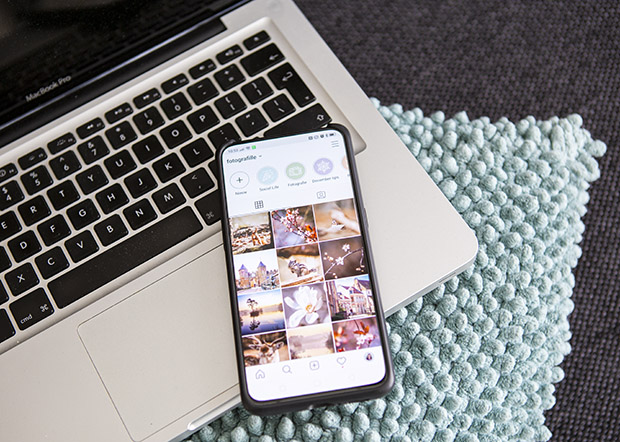
Heb je geen zin om telkens mailtjes naar jezelf te sturen? Denk dan eens na over een cloud-omgeving waar je de foto’s neer kunt zetten. Bijvoorbeeld programma’s als Dropbox of gewoon Google Drive. Hier kun je de foto’s makkelijk heen zetten via je computer en vervolgens weer binnenhalen op je smartphone of tablet. Je foto op instagram zetten is op deze manier ook onwijs snel en handig te doen.
3. Uploaden naar de website Later
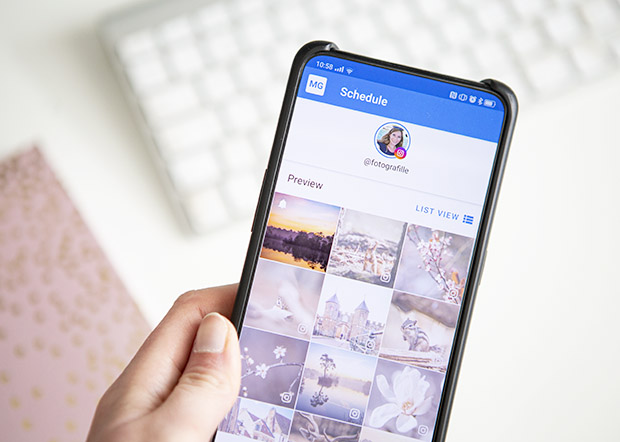
Wil jij je foto’s kunnen inplannen op Instagram? Dan is de app/website van Later iets voor jou! Hiermee kun je foto’s inplannen in een kalender. Vervolgens krijg je een melding op je telefoon als de foto online moet komen en hoef je alleen nog maar een paar kleine handelingen te doen. Ideaal! Ik gebruik dit heel veel, dan kan ik al mijn teksten en hashtags al invoeren zodat ik daar niet meer over na hoef te denken wanneer ik ga uploaden.
Het voordeel van Later is dat je hier ook meteen je foto’s naartoe kunt uploaden. Je sleept ze gewoon vanuit het mapje op je computer naar de website. En dan staan ze ook automatisch in de app! Geen gedoe met e-mail of de cloud, maar gewoon één plek waar de foto’s staan. Je kunt de foto’s ook weer downloaden vanuit de Later-app, zodat ze alsnog op je telefoon staan als je dat handig vindt.
4. Meerdere foto’s via WeTranfser
Heb je te veel foto’s om te mailen maar staan de andere opties je niet aan? Stuur dan de foto’s via WeTransfer of een andere site zoals Smash naar jezelf toe. Je selecteert de foto’s via de webpagina van WeTransfer en stuurt het linkje naar het mailadres dat je op je telefoon binnenkrijgt. Vervolgens download je de map of haal je ze binnen via de WeTransfer-app. Voila, je foto op Instagram zetten is daarna snel gedaan.
5. Webpagina bekijken als smartphone
Niet in iedere browser op je computer lukt dit trucje. Maar ik weet dat het in verschillende versies van bijvoorbeeld Safari of Google Chrome je browser-weergave op ‘smartphone’ kunt zetten. Je browser oogt en reageert dan als een telefoon. Waardoor je op Instagram ook de functie krijgt om je foto te uploaden! Niet alles werkt wanneer je dit doet. Zo kun je geen mensen taggen en ook je locatie toevoegen gaat op deze manier niet. Maar je kunt in ieder geval je foto uploaden en de rest eventueel aanpassen op je telefoon.
Met deze tips moet het je zeker lukken om je foto op Instagram te zetten vanaf je computer of laptop. Veel plezier en succes!

2 Reacties
Ik laad ze op via mijn pc in google foto’s en kan ze dan op de smartphone er weer afhalen.
Ook slim ja! Leuk om te horen hoe anderen dit doen 🙂