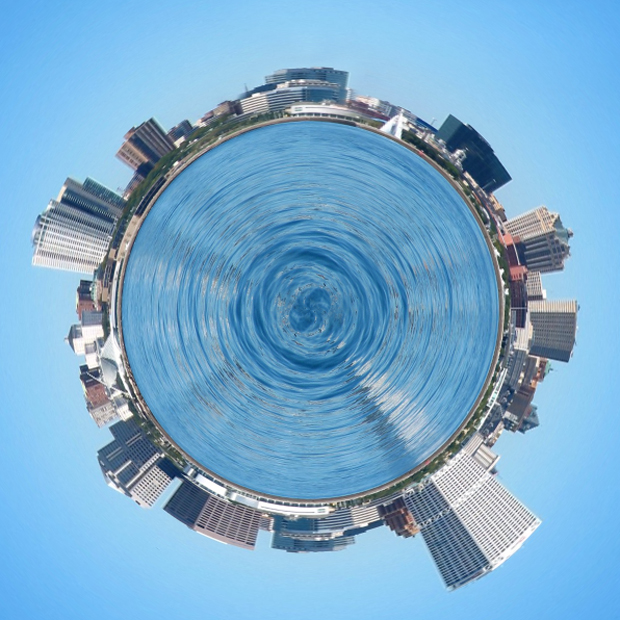
Regelmatig zie ik foto’s voorbij komen van ‘wereldbollen’ die gemaakt zijn van en landschapsfoto. Ik dacht altijd dat hier een speciaal programma voor was, maar het kan gewoon met een paar stappen in Photoshop! Probeer het ook eens met jouw skyline of landschapsfoto.
Wil je nog meer te weten komen over de mogelijkheden van Adobe Photoshop? Neem dan eens een kijkje bij de boeken en software op bol.com!
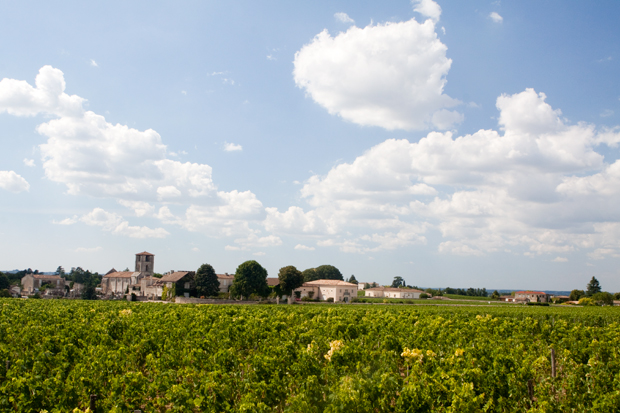
Stap 1: Open de foto waar je mee wil werken. Zorg ervoor dat het een rustige foto is die aan een paar eisen voldoet:
– De lucht is rustig met weinig detail
– Het onderste deel van de foto is rustig
– De horizon is redelijk recht waardoor hij goed aansluit
– Het licht is egaal (geen grote schaduwvlek links of rechts)
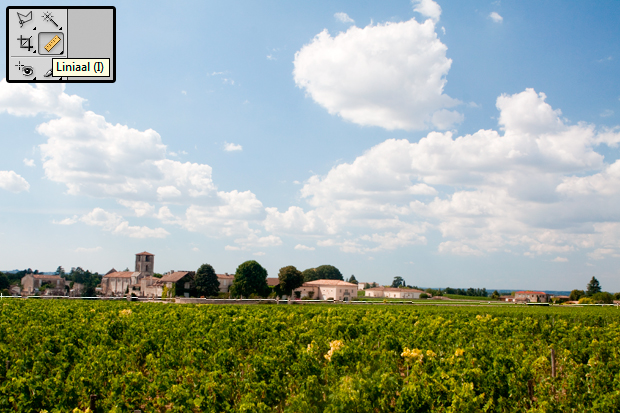
Stap 2: Hoe recht je foto ook lijkt, we gaan hem toch nog even 100% rechtzetten met het liniaal-gereedschap. Trek een lijn met dit gereedschap van het ene naar het andere punt dat recht moet lopen. Dus links waar het groene begint naar rechts waar het ophoudt.
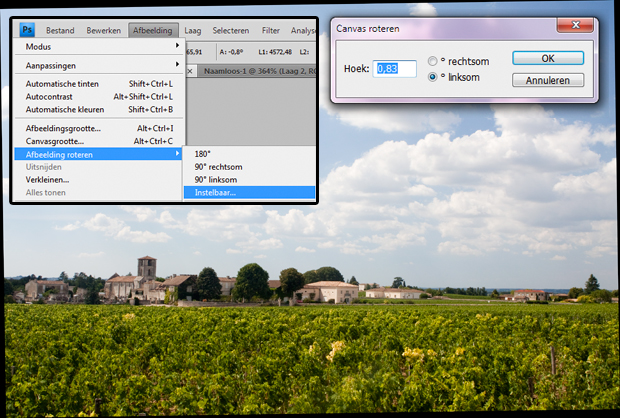
Stap 3: Ga naar ‘Afbeelding > Afbeelding roteren > instelbaar…’, als het goed is is de hoek al voor je ingevuld dus hoef je alleen maar op OK te klikken.
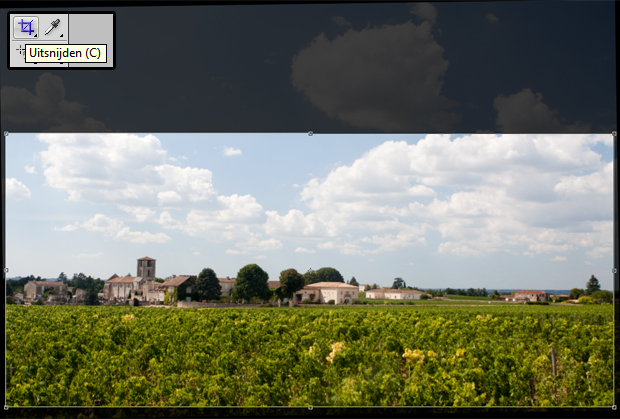
Stap 4: Nu ga je je foto uitsnijden. Om een planeet/wereldbol te maken moet de hoogte van de foto ongeveer de helft zijn van de lente. dus hij moet erg panorama zijn. Daarom snijd ik een groot stuk van de lucht van mijn foto af.
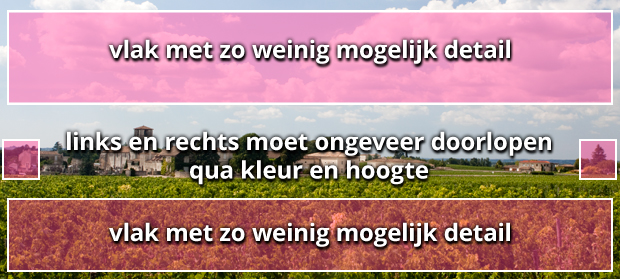
Stap 5: Nog even voor de zekerheid. Zorg er dus voor dat je foto er ongeveer zo uitziet, anders krijg je niet zo’n mooi resultaat.
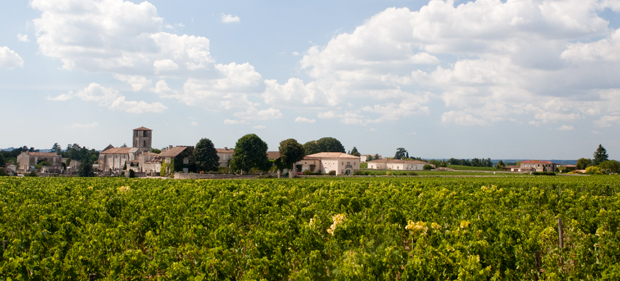
Stap 6: Je foto is nu langwerpig uitgesneden.
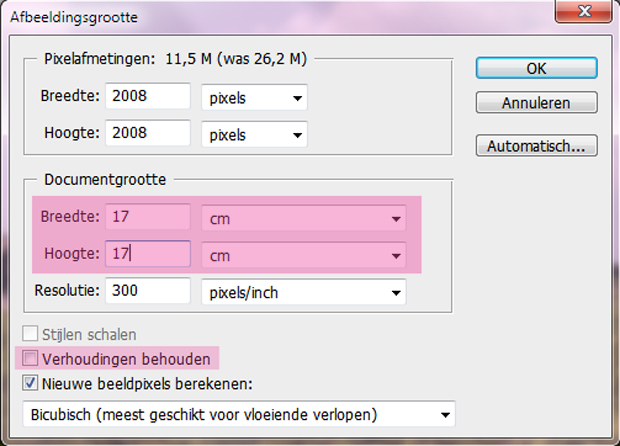
Stap 7: Ga naar ‘Afbeelding > Afbeeldingsgrootte’ en zorg ervoor dat de hoogte en breedte van je document net zo groot worden. Kies dus het kleinste getal en vul dat ook bij het andere vlakje in. Zet hierbij ‘verhoudingen behouden’ UIT. Anders werkt het niet. Je moet een vierkant krijgen.
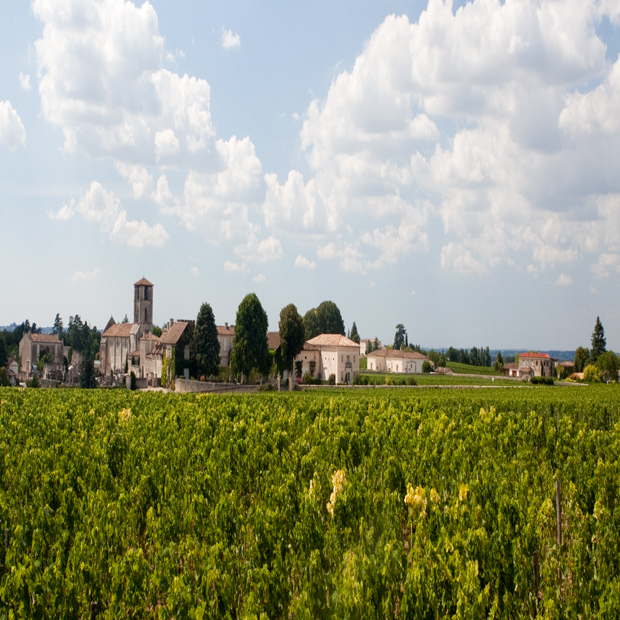
Stap 8: Nu ziet je document er zo uit. In elkaar gedeukt dus. Maar dat komt goed!
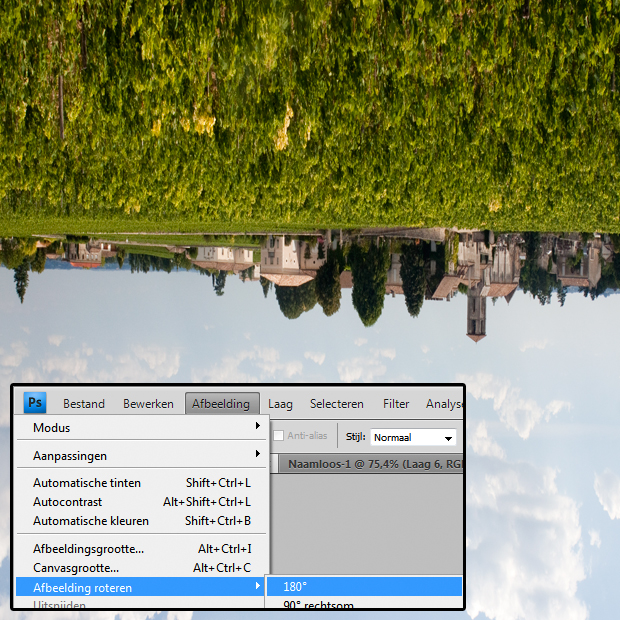
Stap 9: Draai je foto 180 graden bij ‘Afbeelding > Afbeelding roteren > 180 graden’.
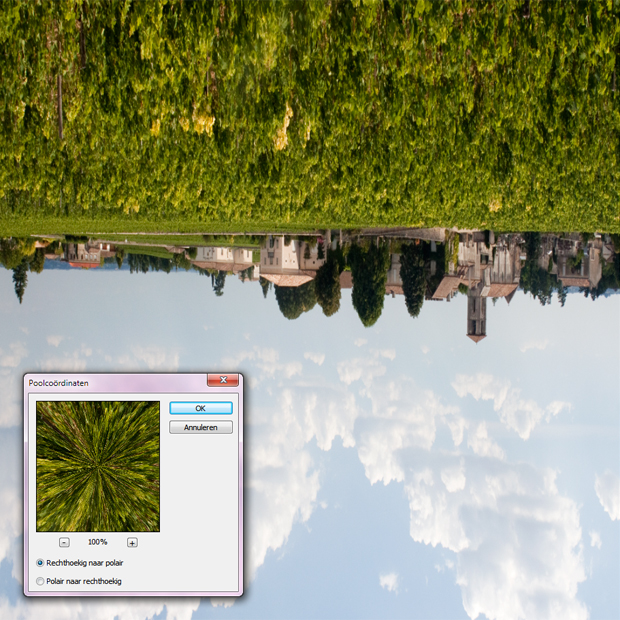
Stap 10: Nu de belangrijkste stap: ga naar ‘Filter > vervormen > poolcoördinaten’. Zorg dat hij staat op ‘rechthoekig naar polair’ en druk vervolgens op OK. Je foto is nu een wereldbol geworden!
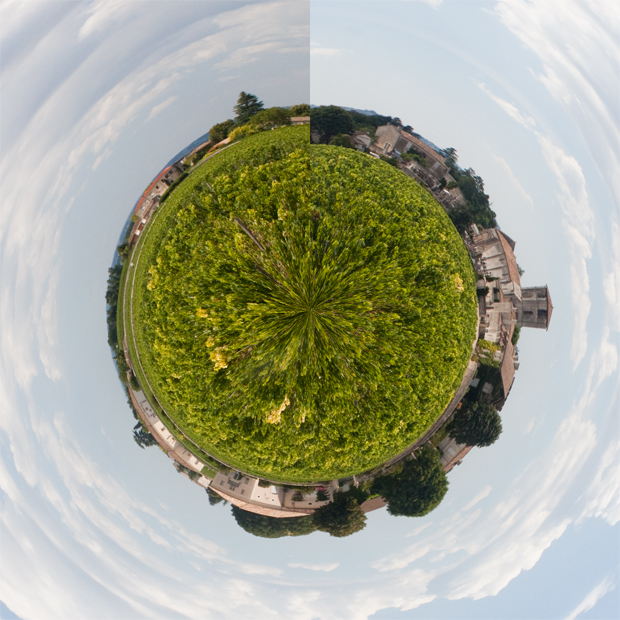
Stap 11: Tadaa! Maar we zijn nog niet helemaal klaar wat ondanks dat de foto redelijk goed doorloopt zie je wel de lijn waar links en rechts bij elkaar komt.
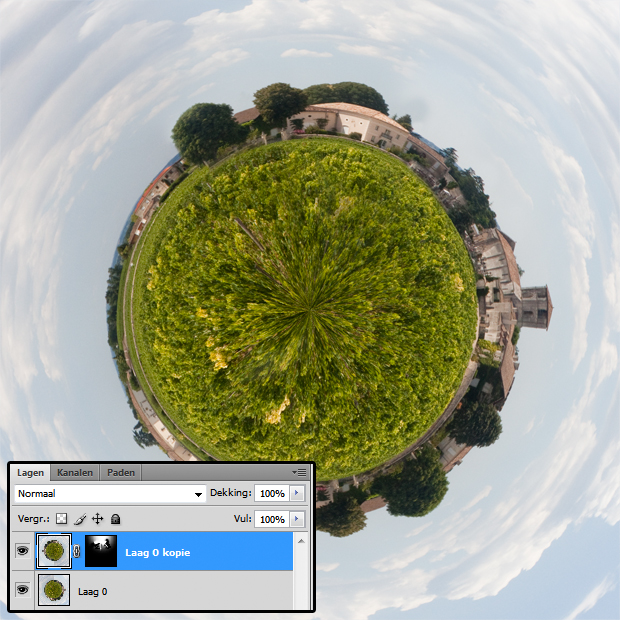
Stap 12: Dupliceer de laag van je foto en kantel deze vanuit het midden zo’n 180 graden. Vul nu je masker met zwart en ga op de ‘naad’ van de foto kleuren met je witte penseel. Zo verdwijnt de naad en loopt je foto mooi door.
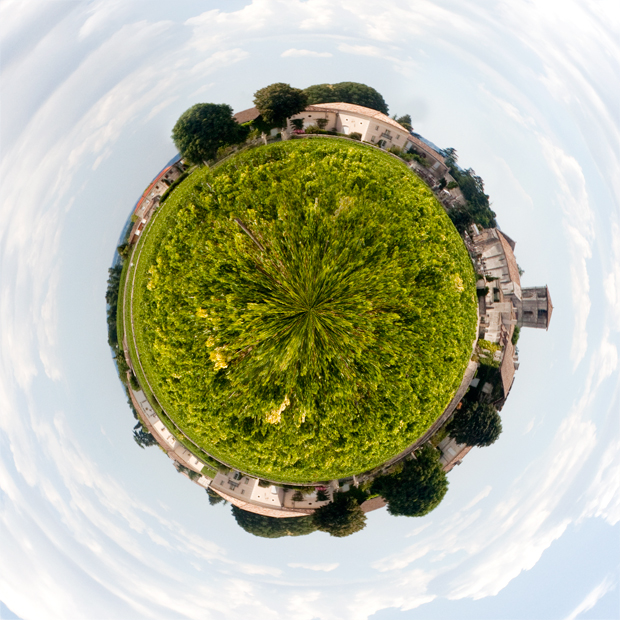
Stap 13: Eindresultaat!
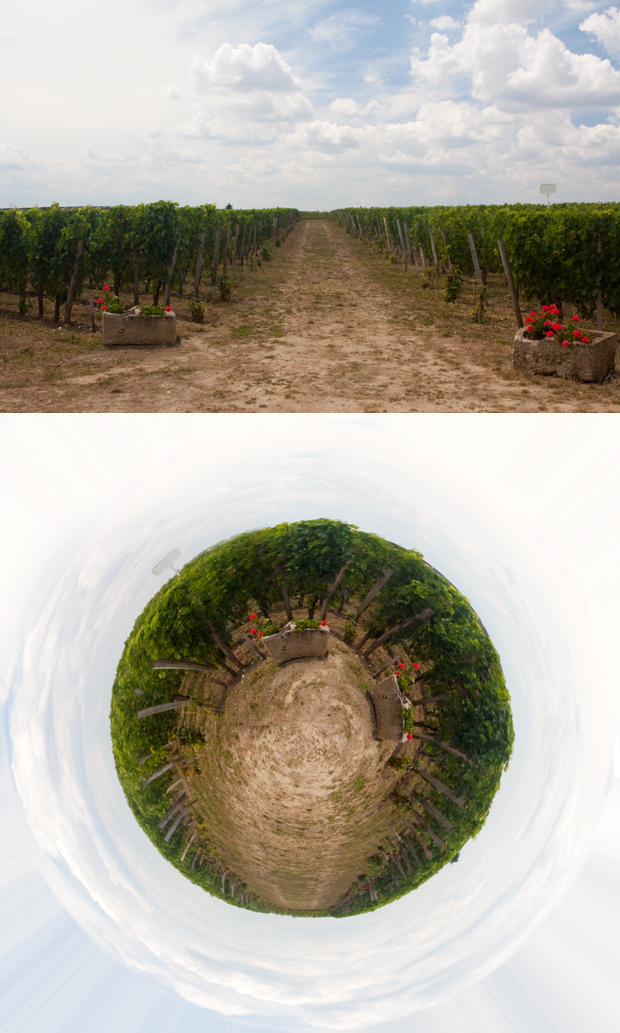
Stap 14: Probeer het ook eens met andere foto’s! Een skyline doet het altijd goed, maar ook iets met een pad in het midden heeft wel iets.
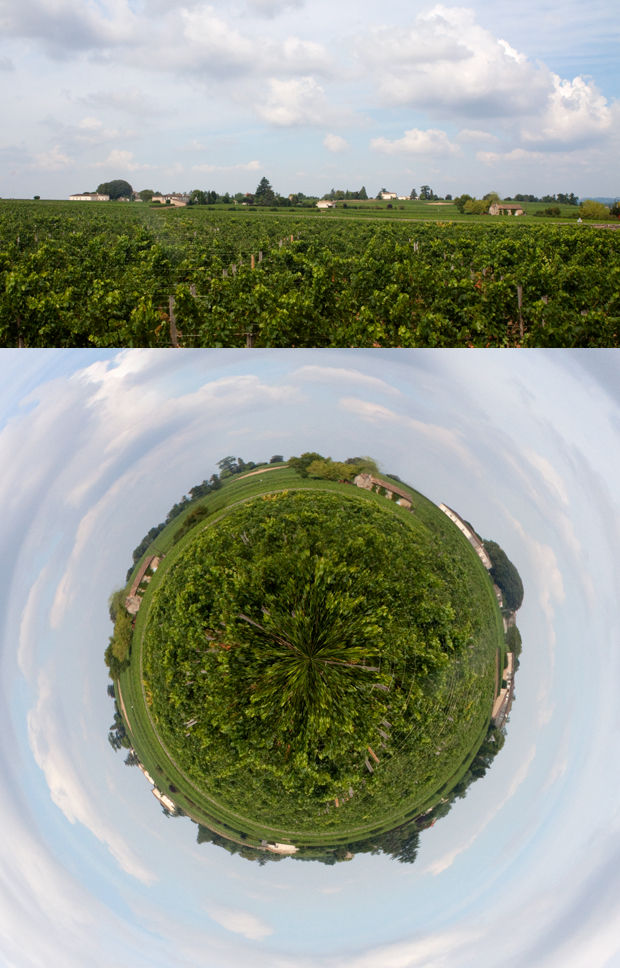
Stap 15: En nog een voorbeeldje.
Veel plezier! Laat bij de comments, op Facebook of op Twitter weten als je zelf ook een wereldbol hebt gemaakt. Ik ben benieuwd!
Meer tutorials om uit te proberen:
- tutorial – werken met virtuele kopieën van je foto
- tutorial – schaduwen & hooglichten in Photoshop
- tutorial – ogen laten knallen met dodge en burn
bron eerste foto

15 Reacties
Superleuke tutorial, ik ga het meteen uitproberen!
Bedankt voor de goede en duidelijke uitleg.
Super leuk dit, ga ik proberen!
super tof effect!
*opgeslagen* 😀 Heel tof!
Dat is gaaf gedaan! Handige tutorial ook, dit ga ik eens proberen!
Haha wat grappig! leuk om eens te proberen op een verveel dagje!
Omg! Best pics ever! <3
Wauw, zo ontzettend gaaf!
Dat ziet er super leuk uit!
Wat grappig gedaan! Leuk idee 🙂
Leuke tutorial 😀
Wat een leuk idee!
Super gaaf! Dit wil ik zeker een proberen.
Trouwens, klopt het dat er wat mis is met je layout? De foto’s vallen buiten je main frame van je post, tenminste dat is zoals ik het zie.
Leuke tutorial, ik loop alleen vast bij stap 12. Hoe kantel ik die foto vanuit het midden?
Welk programma heb je bij je tutorial gebruikt?