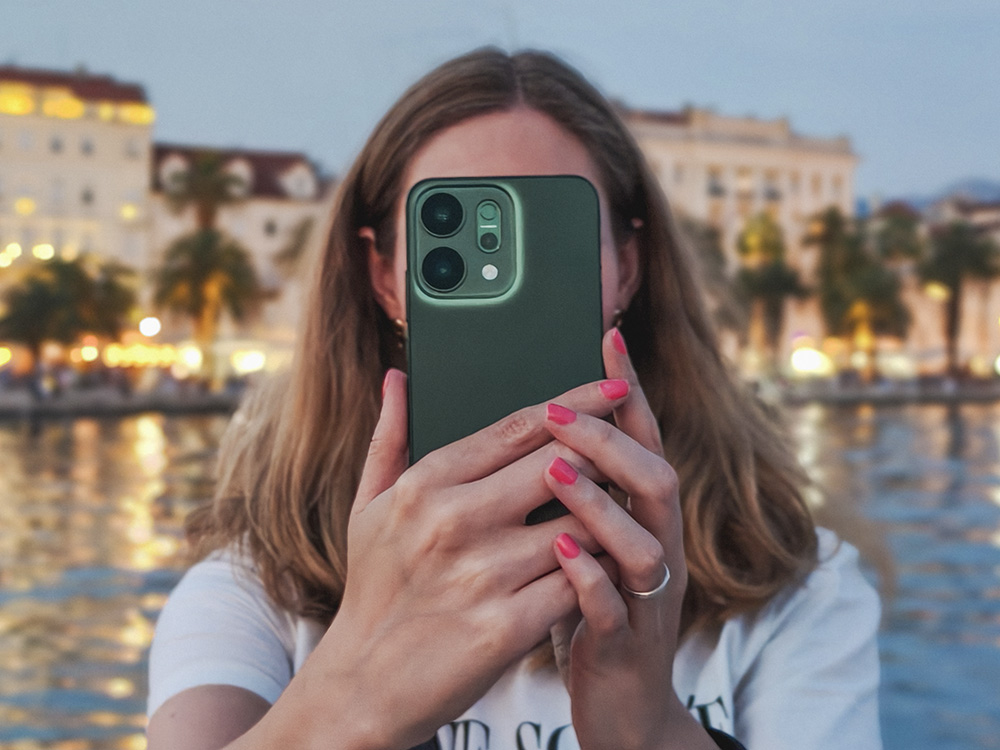
Vorige maand ontdekte ik het prachtige Kroatië door de lens van de nieuwste OPPO Reno14 smartphone! Het nieuwste model in de Reno-serie is vanaf nu verkrijgbaar in Nederland en ik heb de 4 camera’s in het toestel grondig getest. Lees dus snel verder over deze nieuwste parel van OPPO.
Toen ik in juni een mailtje kreeg met de vraag of ik de nieuwste OPPO telefoon wilde komen uitproberen in Kroatië, hoefde ik geen twee keer na te denken. Natuurlijk! Al sinds 2019 heb ik diverse OPPO telefoons getest én zelf in gebruik. Sinds november gebruik ik de OPPO Find X8 Pro met Hasselblad camera’s. En dat bevalt nog steeds enorm goed. De toestellen gaan lang mee, hebben een grote accu én de camera’s zijn van goede kwaliteit. Wat mij betreft dus een heel fijn telefoonmerk!
En zo kwam het dat ik half juli op Schiphol stond en het vliegtuig naar Dubrovnik instapte. Op weg naar een voor mij nog onbekend land met nog zo’n 30 andere content creators van over de hele wereld. Een hele toffe ervaring die ik voor geen goud had willen missen. En natuurlijk heb ik geen moment onbenut gelaten om alle camera-functies van de OPPO Reno14 voor jullie uit te proberen. Volg me ook op Instagram voor nog veel meer foto’s en video’s, gemaakt met dit toestel.
OPPO Reno14 5G – de specificaties
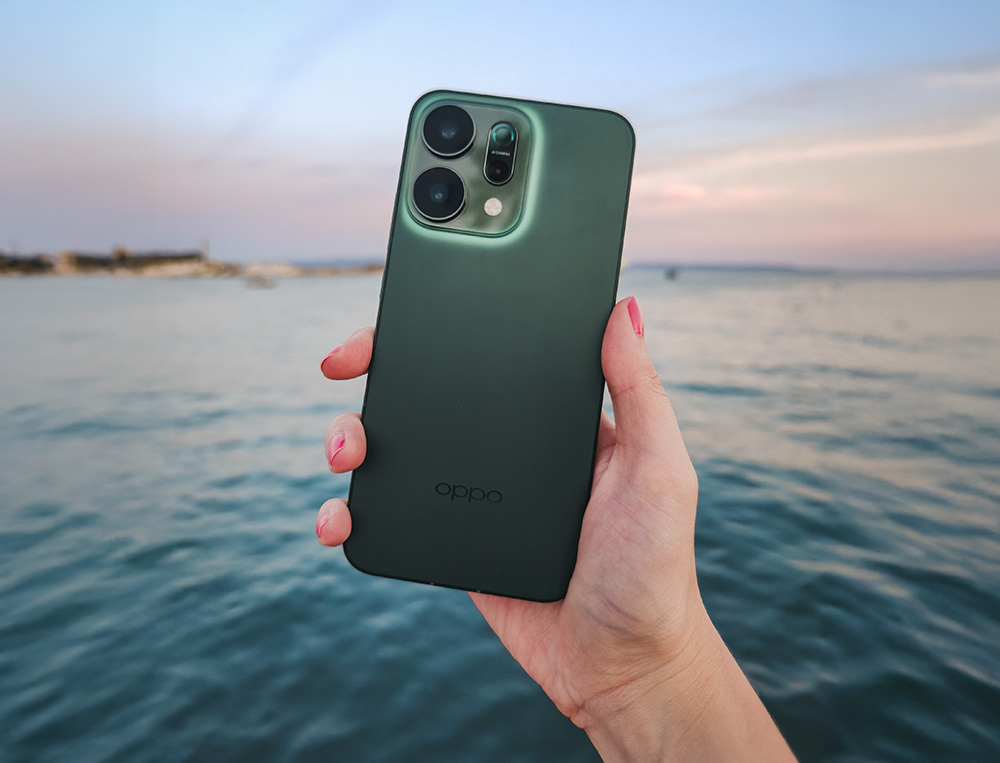
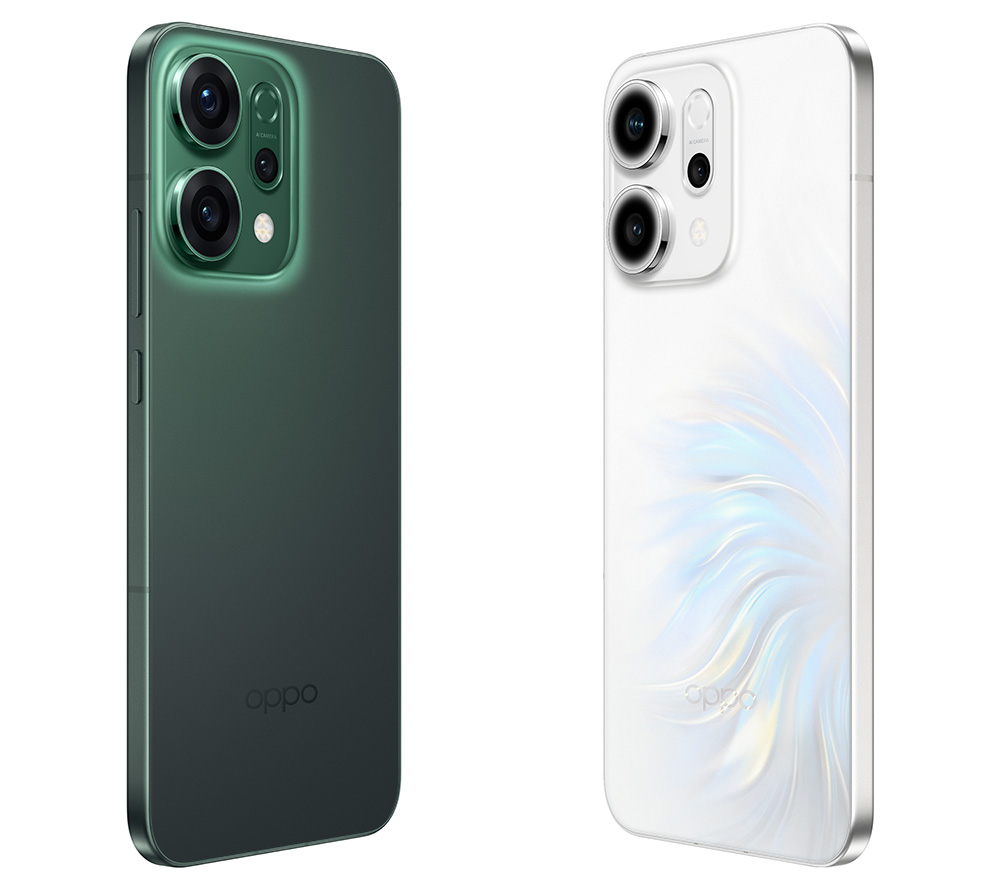
Het nieuwste model in de Reno-serie is de OPPO Reno14. Een ultra-dun toestel met een groot 6,59-inch OLED scherm in een sterk aluminium frame. Je hoeft niet bang te zijn dat de Reno14 het begeeft na een ongelukje met een kop koffie of een plons in de gracht. Want met de IP66-, IP68- en IP69-classificaties is het toestel ontworpen voor avontuur. Daarnaast hoef je hem door de 6000mAh batterij minder snel op te laden. En met de 80W SUPERVOOCTM Flash Charge gaat het opladen ook nog eens supersnel. Van 0% naar 100% in nog geen 50 minuten!
De OPPO Reno14 5G heeft vier camera’s waarvan drie aan de achterzijde van het toestel. Hierdoor kun je zowel weidse foto’s maken als inzoomen voor een close-up. Daarnaast zitten er verschillende AI functies in de camera’s waardoor je beelden nog scherper en beter worden. En natuurlijk kun je er ook in 4K mee filmen. Dit zijn de specificaties van de camera’s:
- 50MP, circa 26mm hoofdcamera, F/1.8 diafragma en optische beeldstabilisatie
- 8MP, circa 15mm ultra-wide camera, F/2.0 diafragma
- 50MP, circa 85mm telelens, F/2.8 diafragma en optische beeldstabilisatie
- 50MP frontcamera, F/2.0 diafragma
De OPPO Reno14 werkt op Android ColorOS 15 en is voorzien van alle moderne functies die je van een telefoon verwacht. Wil je meer weten? Bekijk alle specificaties van dit toestel op de site van OPPO.
Review OPPO Reno14 camera
Zoals je in de intro van het artikel kon lezen ben ik vier dagen in verschillende steden in Kroatië geweest om de OPPO Reno14 uitgebreid te testen. Van smalle steegjes tot de zonsondergang en van portretten tot mooie uitzichten, het is allemaal langsgekomen. Zo heb ik alle verschillende functies en mogelijkheden binnen het toestel goed kunnen uitproberen.
De OPPO Reno serie is de lijn met middenklasse modellen telefoons. Deze zijn een stuk betaalbaarder dan de Find X-series, maar zijn kwalitatief alsnog erg goed!
Fotograferen met de OPPO Reno14
De hoofdcamera van de telefoon is de 50 megapixel camera met een brandpuntsafstand van zo’n 26mm. Zodra je de camera opent zul je deze camera standaard gebruiken. Hij werkt snel, simpel en net als bij andere toestellen kun je het scherpstelpunt en de belichting locken door de plek op het scherm ingedrukt te houden. De foto’s zijn helder van kleur, hebben mooie, natuurlijke kleuren en genoeg details door de 50mp sensor.
De camera heeft autofocus waardoor hij gezichten in het beeld herkent en deze als uitgangspunt neemt voor het scherpstellen. Zelfs als je onderwerp beweegt, blijft de focus meebewegen. Daarnaast maak je live foto’s, kun je HDR aanzetten en zijn er nog tal van andere functies die je helpen om de mooiste foto’s te maken met je smartphone. Denk aan filters, scènes, het grid en de flitser.

Inzoomen met AI
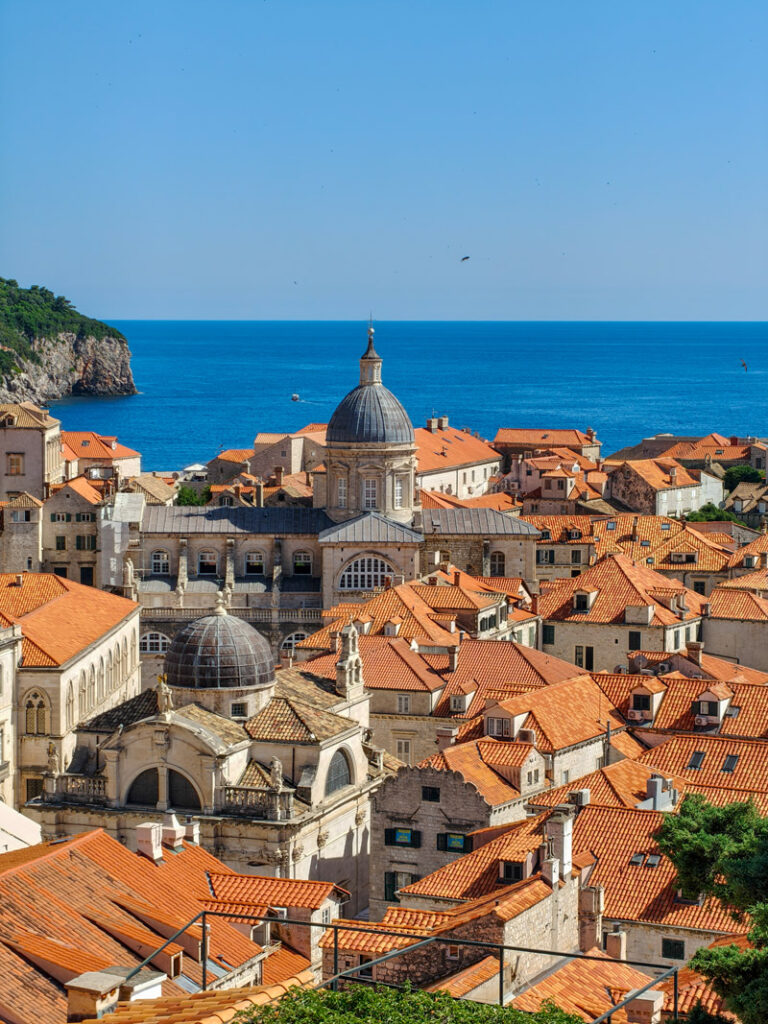
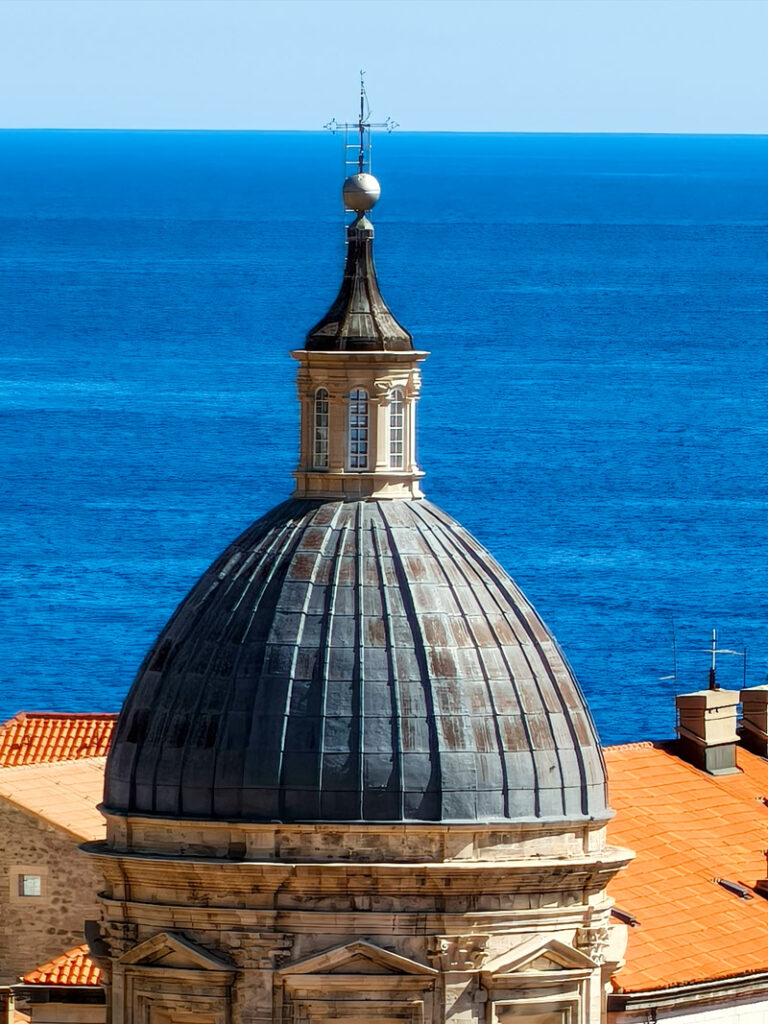
Zoals je hebt kunnen lezen heeft de OPPO Reno14 een 85mm telelens in het toestel zitten. Dit komt neer op 3,5 keer zoom wat je kunt bereiken met een goede kwaliteit. Maar je kunt ook verder zoomen. 7x, 10x of 30x zoom? Of nog wel verder…? Ik probeerde verschillende zoom-standen uit om te zien wat voor kwaliteit er overblijft als je extreem gaat zoomen.
Zodra je verder gaat dan 3,5x zoom zal de camera gebruik maken van digitale zoom. Dit komt erop neer dat de software de foto vergroot, waardoor het lijkt alsof je dichterbij bent. Hiervoor wordt gebruik gemaakt van kunstmatige intelligentie. En die AI software is niet verkeerd! De foto’s blijven verrassend scherp, zoals je hieronder kunt zien.


Krachtige flits voor heldere foto’s
Eén van de nieuwe functies in de camera van de OPPO Reno14 smartphone is het drievoudige flitssysteem. Hiermee kun je bij weinig licht alsnog scherpe én heldere foto’s maken. Met deze flits worden je foto’s namelijk zo’n 10x helderder dan de vorige generatie camera’s! Ideaal voor bijvoorbeeld feestjes, vakantiefoto’s in de avond en tijdens de donkere dagen in de winter.
Tijdens onze trip naar Kroatië hebben we deze functie natuurlijk ook uitgebreid uitgeprobeerd. En wat is hiervoor een betere plek dan de haven van Split tijdens het blauwe uur? Twee mooie modellen erbij en flitsen maar.

Belichtingscompensatie
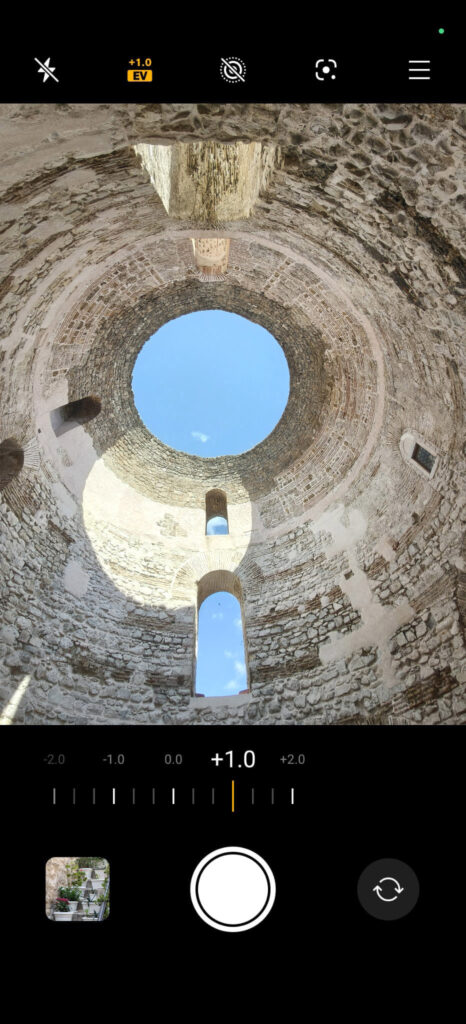
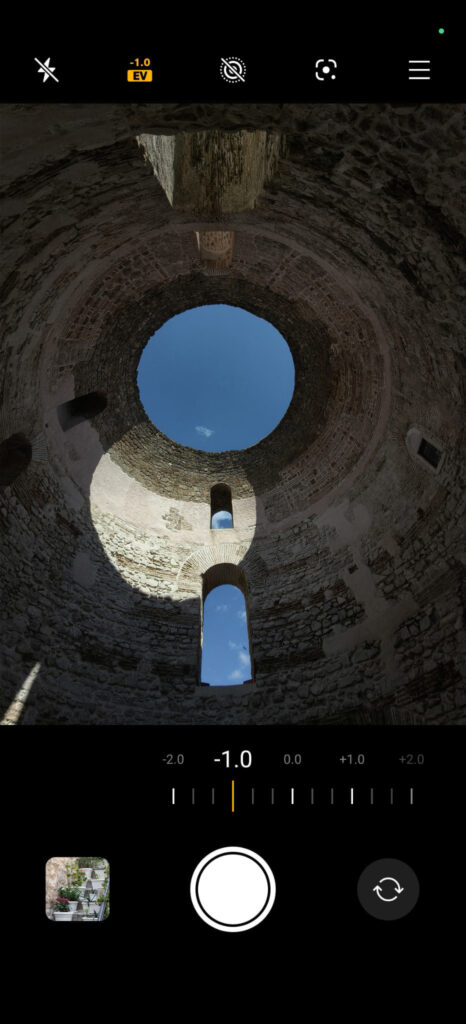
Boven in de opties van je camera zie je een knop met ‘EV’ staan. Dit zijn de belichtingsinstellingen, ook wel de belichtingscompensatie genoemd. Met deze knop kun je je foto op voorhand lichter of donkerder maken. Handig wanneer je een bepaalde sfeer in gedachten hebt. Of wanneer je in een situatie bent met moeilijk licht, bijvoorbeeld veel tegenlicht tijdens zonsondergang. In dat geval wil je je foto’s vaak wat donkerder maken zodat de kleuren in de lucht goed uitkomen.
Het voordeel van het instellen met deze knop, is dat de instellingen behouden blijven als je een foto hebt gemaakt. Je hoeft dus niet iedere keer opnieuw de belichting te compenseren.
Livephoto
Wil je geen moment missen? Activeer dan de functie om live-foto’s te maken. Met een livephoto maak je eigenlijk een filmpje waar vervolgens 1 frame uit wordt gepakt als foto. Dit frame is het moment dat jij afdrukt om de foto te maken. Het filmpje laat 1,5 seconde voorafgaand aan deze foto zien en 1,5 seconde daarna.
Je bestanden worden hier natuurlijk wel een stuk groter van, dus houd dat in je achterhoofd wanneer je deze functie gebruikt. Maar het kan zeker handig zijn, bijvoorbeeld bij bewegende onderwerpen of wanneer je graag filmpjes maakt. Je kunt zo’n livephoto namelijk exporteren naar een video van 3 seconden.
Portretfunctie
Waar ik bij een camera dol ben op het instellen van het diafragma, ben ik bij telefoons heel blij als er een goede portretfunctie aanwezig is. Met de portretfunctie doe je namelijk hetzelfde, je kiest zelf het diafragma-getal. Dit F-getal geeft aan hoeveel scherpte er in je foto is. Hoe kleiner het getal, hoe onscherper de achtergrond.
Ook binnen de OPPO Reno14 5G kun je foto’s maken in de portret-modus. Je stelt scherp op je onderwerp door op dit deel van het scherp te drukken en vervolgens maak je de foto. De achtergrond kun je naar eigen wens scherper of onscherper maken, door het F-getal in te stellen. Dit kan voordat je de foto maakt óf daarna. Je kunt kiezen uit een diafragma van F/1.4 tot F/16.
Hieronder zie je dezelfde foto op beide uitersten qua diafragma.


Manual fotograferen in ‘Pro’
Wil je nog meer controle hebben over je camera-instellingen? Dan kun je fotograferen in de pro-stand. Hier kun je zelf de ISO, sluitertijd, belichtingscompensatie, focuspunt en witbalans instellen. Dit kan handig zijn, bijvoorbeeld als je de focus op een heel specifiek punt in je foto wilt hebben, of als je met lange sluitertijd wilt fotograferen. Je ziet hier ook een histogram in beeld (instelbaar bij de instellingen). Wanneer je in pro fotografeert, kun je niet verder zoomen dan 10x zoom.
Goed om te weten: Alle foto’s die je met de OPPO Reno14 maakt zijn JPG bestanden. Je kunt niet in RAW fotograferen met dit toestel, ook niet in de Pro-functie.
Onderwater fotograferen met de Reno14
Fotografeer je graag onderwater? Dan is deze functie echt iets voor jou! Deze vind je in de extra functionaliteiten van de camera. Zoals ik eerder in het artikel aangaf heeft het toestel IP66-, IP68- en IP69-classificaties. Dit houdt in dat de OPPO Reno14 onder andere is ontworpen om voor maximaal 30 minuten onderwater te kunnen fotograferen. Dit mag alleen in zoet water en tot een diepte van 2 meter.
Wanneer je de onderwaterfotografie-modus inschakelt verdwijnen alle touchscreen-mogelijkheden van je toestel. Handig, want onderwater moet de besturing zo simpel mogelijk zijn. Je gebruikt de camera dan met drie simpele knoppen:
- Volume omhoog: foto maken
- Volume omlaag: video opnemen en stoppen
- Aan/uit-knop: scherm uitschakelen en functie verlaten
Wanneer je klaar bent met het maken van foto’s onderwater. Houd je de aan/uit-knop voor 3 seconden ingedrukt. Het toestel gaat dan een geluid maken waarmee hij het water uit de kiertjes trilt. Laat hem vervolgens goed drogen voordat je hem gaat opladen.
Filters gebruiken
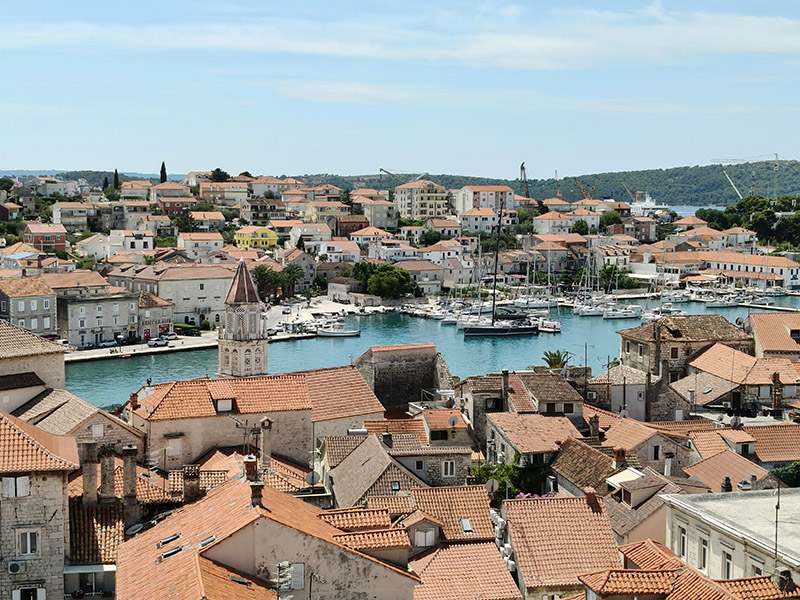
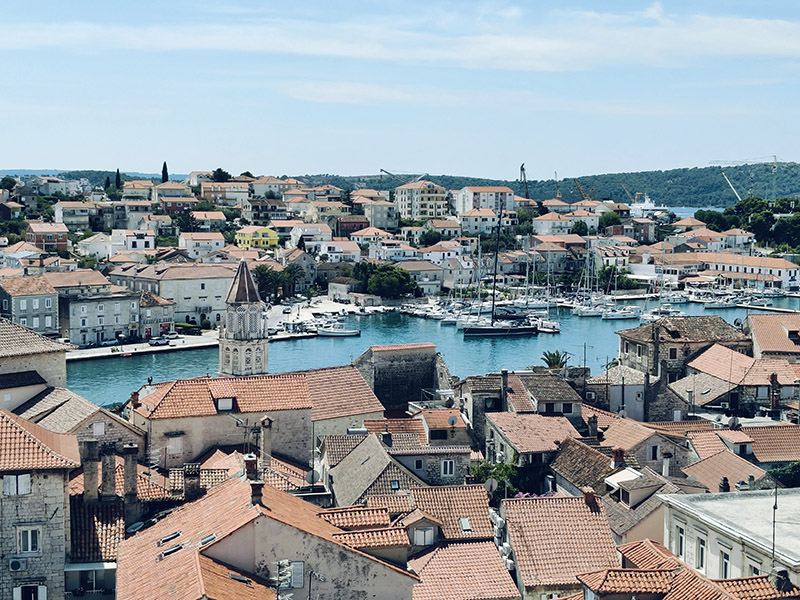
Filters kun je zowel voordat je de foto maakt selecteren óf achteraf toepassen. In beide gevallen kun je kiezen uit 1 van de 20 voorgeprogrammeerde filters die je op een sterkte-percentage van 1 tot 100 kunt instellen. Denk bijvoorbeeld aan filters die je foto warmer of juist koeler van kleur maken. Maar ook zwart-wit filters of filters die je foto een retro of juist moderne uitstraling geven.

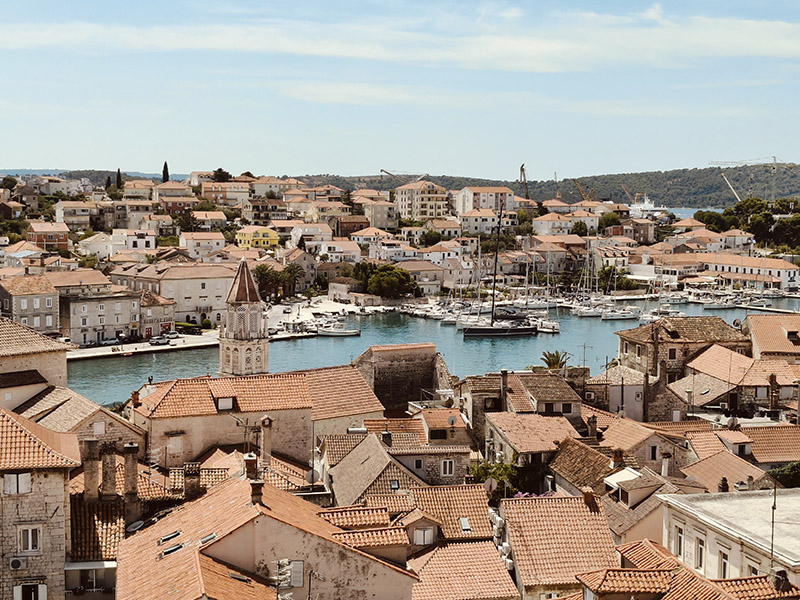
Extra functionaliteiten
Wanneer je in de camera op ‘meer’ klikt, krijg je nog tal van andere functies binnen je camera. Hieronder een opsomming van de extra opties:
- Nacht: Hiermee kun je foto’s maken wanneer het donker is. Er zit een knop genaamd ‘Statiefmodus’ waarmee je kunt aangeven of je camera op statief staat. Is dat het geval? Dan kiest de telefoon een langere sluitertijd om je beelden in de beste kwaliteit te kunnen belichten. In de nachtfunctie kun je geen live-foto’s maken of HDR inschakelen.
- Hi-res: Wanneer je de telefoon op Hi-res zet kun je alleen gebruikmaken van de standaard-camera en de telelens van 3.5x zoom. Dit zijn de twee 50 megapixel camera’s in het toestel. Zo weet je zeker dat je het allerbeste uit je foto’s haalt!
- Panorama: Natuurlijk zit er ook een panorama-functie op het toestel. Ideaal voor voor weidse landschappen, architectuur of om grappige effecten mee te creëren.
Filmen
En natuurlijk kun je ook filmen met de OPPO Reno14. Je video’s worden opgeslagen in 4K HDR kwaliteit, waarmee je mooie heldere video’s krijgt. Kies zelf of je de ‘Ultra Steady’-functie aanzet om schokkerige bewegingen te minimaliseren. Of dat je de kleuren en contrasten wilt optimaliseren met HDR.
Daarnaast zijn er ook allerlei extra mogelijkheden zoals slowmotion video, time lapse en filmen met twee zowel de front- als de back-camera tegelijkertijd. Leuk wanneer je zowel jezelf als je omgeving wilt vastleggen.
Foto’s bewerken met hulp van AI
De OPPO Reno14 wordt niet voor niets de ‘OPPO AI Phone’ genoemd. Er zit een heleboel kunstmatige intelligentie in verwerkt. Niet alleen in de camera, maar in het gehele toestel! Benieuwd? Kijk dan zeker even op de website van OPPO. Ik licht enkele functies binnen het bewerken van je foto’s uit.
Intelligent verwijderen
Je kent het wel… je maakt een foto maar er staat iets of iemand op die je er liever niet op wilt hebben. Een paar toeristen die maar niet van die mooie oude trap willen gaan, of een lelijke container in dat leuke straatje. Met de komst van kunstmatige intelligentie is het een paar seconden werk om zulke storende elementen weg te halen. Ideaal!
Wanneer je een foto opent op de OPPO Reno14 kun je kiezen voor bewerken, en vervolgens voor AI-editor. Hieronder vind je alle functies die je door middel van AI kunt doen. Kies vervolgens voor ‘intelligent verwijderen’ om storende elementen weg te halen en op te vullen. Er zijn drie opties om uit te kiezen:
- Slimme lasso
- Overschilderen
- Personen verwijderen
Wil je mensen verwijderen? Dat kan het snelste met ‘personen verwijderen’. Het toestel gaat binnen jouw foto op zoek naar mensen en selecteert deze. Vervolgens kun jij ze aanklikken om te laten verdwijnen. Met de ‘slimme lasso’ kun je het ongewenste onderdeel van je foto zelf selecteren. En met ‘overschilderen’ selecteer je het deel door het te arceren.
Ik kwam in de straten van Dubrovnik toevallig een bruidspaar tegen waar ik een snelle foto van maakte. Jammer van al die toeristen in de achtergrond… of toch niet? Zo opgelost met deze AI-functie!


Herschikken met AI
Eén van de nieuwe functies binnen de OPPO Reno14 5G is ‘herschikken met AI’. Met deze functie kun je een gemaakte foto laten optimaliseren in andere formaten en verhoudingen. De software vergelijkt jouw foto met een database aan professionele fotografie-gegevens zoals verschillende compositie regels. Vervolgens stelt hij verschillende opties voor. Zo kan hij de horizon rechtzetten, de foto bijsnijden en vervorming corrigeren. Ook geeft hij een voorstel voor een filter. Handig als inspiratie wanneer je niet precies weet hoe je het beste uit de foto kunt halen.
Perfect plaatje met AI
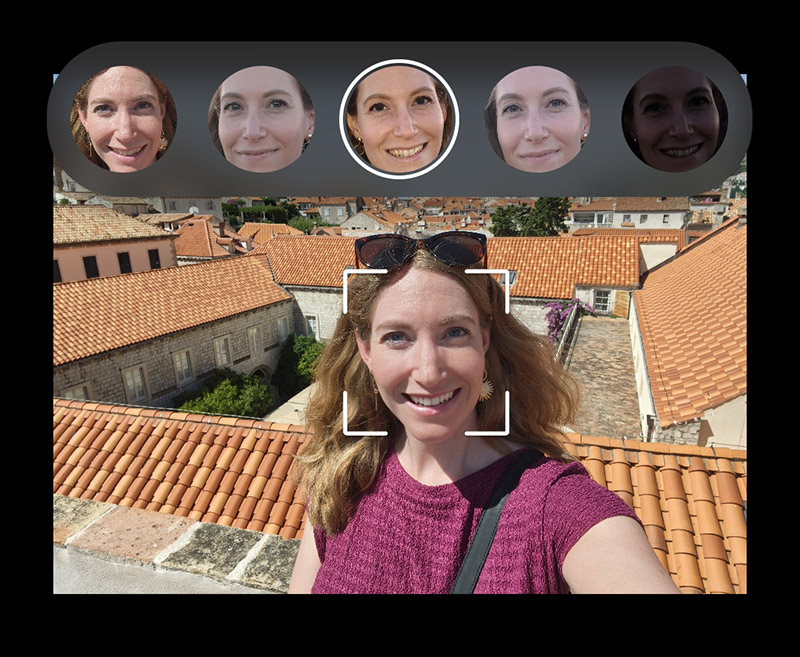
Sta jij vaak met je ogen dicht op de foto? Of heb je een 5 toffe groepsfoto’s gemaakt maar staat op iedere foto precies 1 iemand er niet leuk op? Dan oet je zeker ‘Perfect plaatje met AI’ proberen. Met deze functie scant de software de foto’s op jouw telefoon en geeft hij nieuwe voorstellen voor een gezicht. Hieronder kun je zien dat ik vijf verschillende opties heb gekregen om mijn eigen gezicht te veranderen in deze foto. Bizar! De ene foto werkt net wat beter dan de andere, maar ik moet zeggen dat ik onder de indruk was van het resultaat. Want ondanks hele andere belichtingen en hoeken waarin de andere foto’s waren gemaakt, oogt het erg realistisch.
Nog meer mogelijk met de AI-editor
De drie functies die ik hierboven heb omschreven zijn voor mij de meest vernieuwende en interessante functies. Maar er zijn er nog veel meer, die ook allemaal de moeite waard zijn om te ontdekken!
- Schitteringen verwijderen: Hiermee verwijder je de reflecties die je ziet wanneer je bijvoorbeeld door glas heen fotografeert. Handig wanneer je foto’s maakt in een dierentuin of op andere plekken waar je ongewenste reflecties ziet.
- Helderheid verbeteren: Door deze functie te activeren gaat de software je foto optimaliseren qua helderheid. Tot nu toe heb ik nog geen grote verschillen gezien met de originele foto’s. Wat wil zeggen dat de originele foto’s al erg goed zijn qua helderheid!
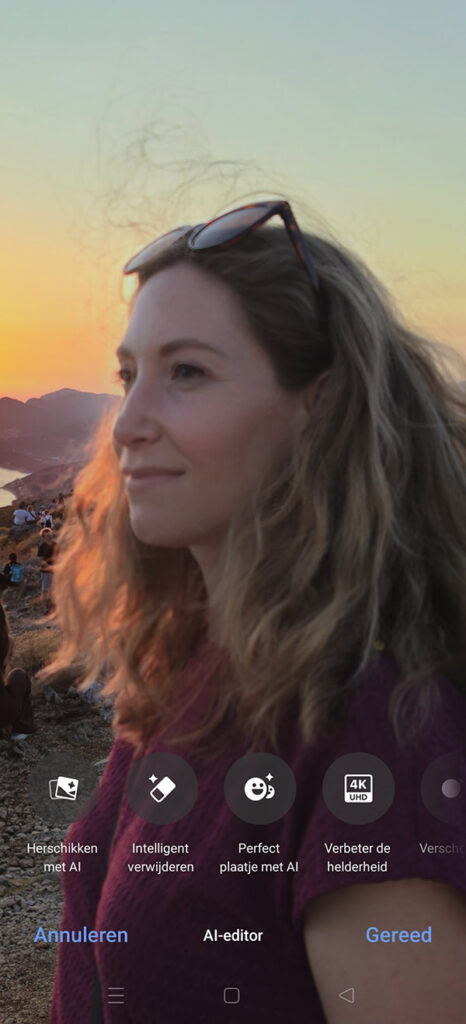
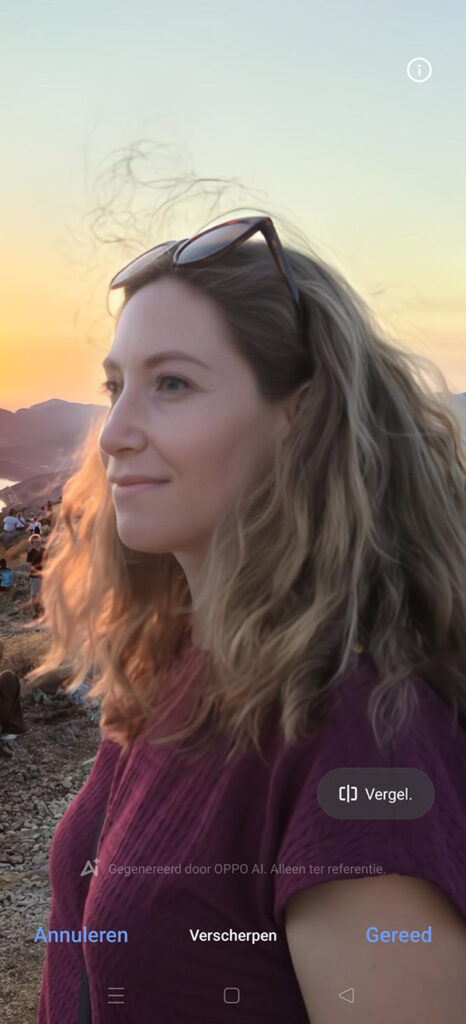
- Verscherpen: Is je foto onscherp? Probeer dan deze functie eens uit! Het is niet dat je foto plotseling haarscherp is, maar hij wordt zeker een stuk scherper door middel van kunstmatige intelligentie. Gebruik hem niet op scherpe foto’s, dat geeft geen beter effect. Hieronder zie je het effect van ‘verscherpen’ op een foto waarbij de achtergrond scherp was en niet ik.
Meer weten over de OPPO Reno14 5G?
Zoals ik al eerder in het artikel vertelde zijn de toestellen in de Reno-serie van OPPO een stuk voordeliger dan de Find X-modellen. De camera is op sommige fronten zeker wat minder goed, maar al met al ben ik erg blij met de kwaliteit! Vooral de het grote zoom-bereik, de bewerkingen door middel van AI en de extra mogelijkheden (zoals onderwater fotograferen) hebben mij verrast. Ook de krachtige flitser is een leuke toevoeging waarmee je toffe dingen kunt doen.
Daarnaast is de OPPO Reno14 gewoon een heel fijn toestel voor dagelijks gebruik. Hij is snel, gaat lang mee en heeft alle functies die je nodig hebt. Gamen, series kijken, een avondje scrollen langs al je favoriete social media kanalen? Geen enkel probleem!
En het goede nieuws… Hij is vanaf nu verkrijgbaar in Nederland! De adviesverkoopprijs is € 649,- voor de Reno14 5G met 512GB opslagruimte. Deze telefoon is exclusief verkrijgbaar in de kleuren: Luminous Green en Opal White. Het witte model met gaaf parelmoer zeemeermin design is exclusief te koop in de OPPO e-store. Voor meer informatie en de speciale introductie-aanbiedingen check je de site van OPPO.

2 Reacties
[…] juni vloog ik nog naar Kroatië om de OPPO Reno14 uit te proberen, eind oktober zat ik opnieuw in het vliegtuig. De OPPO Find X9 Serie werd namelijk […]
Zeer handige review.
Ik had deze telefoon al boven aan mijn lijstje staan, omdat ik ook graag foto’s maak, maar nu weet ik bijna zeker dat deze telefoon binnenkort aangeschaft gaat worden. Het is op alle fronten een top toestel.