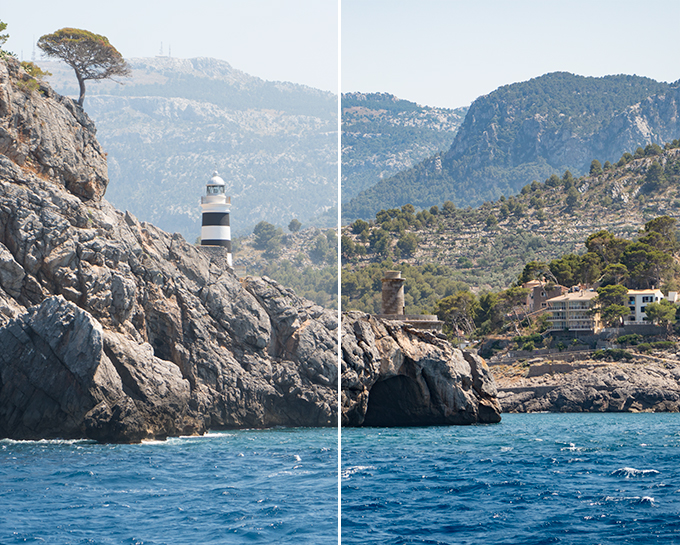
Soms is het wat heiig of mistig buiten en dat zie je op je foto’s. Dat kan heel mooi zijn, maar bij je zonnige vakantiefoto’s levert het vaak minder contrast, kleur en helderheid op. Wist je dat je dit met het verschuiven van 1 balkje in Photoshop kunt verhelpen? Ik kwam hier pas achter en het leek me handig om te delen. Lees verder!
De foto die ik voor deze tutorial gebruik maakte ik afgelopen maand op Mallorca. We deden een excursie en gingen met de boot naar een ander stuk, maar mijn foto laat zeker niet zien hoe het er in werkelijkheid uit zag. Daar moeten we wat aan doen!
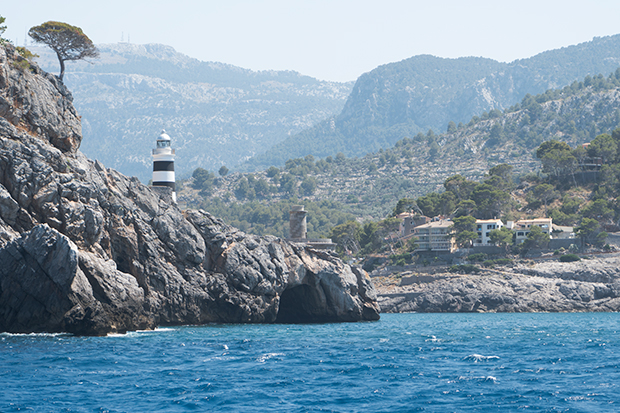
Stap 1: Zo ziet mijn foto eruit recht uit de camera, dus zonder enige bewerking. Niet zo best… Maar dat komt vooral omdat het heiig was op deze plek.
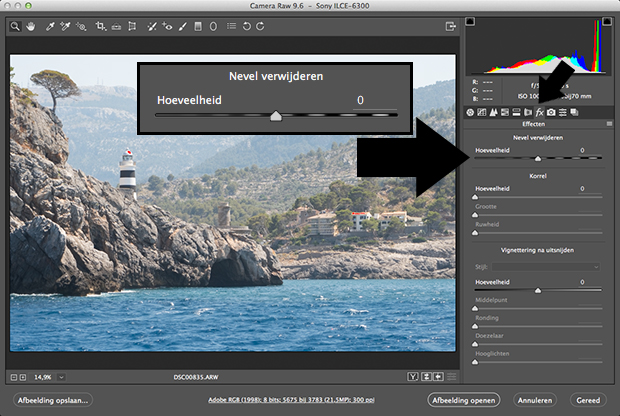
Stap 2: Open de foto in Camera RAW (je ruwe bestand, maar een .jpg werkt ook) en ga naar het kopje ‘FX’ wat voor ‘effecten’ staat. Daar zie je meteen bovenaan het kopje ‘Nevel verwijderen’.
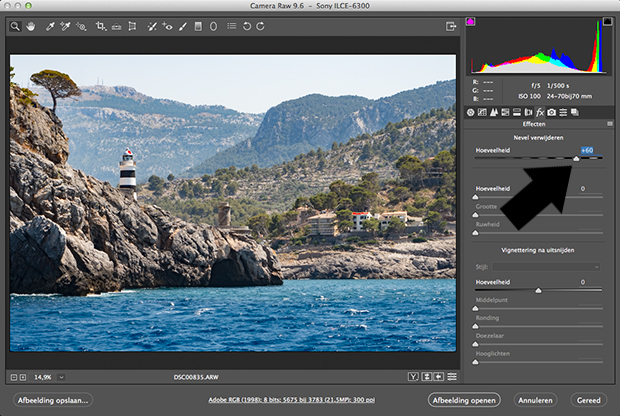
Stap 3: Schuif de balk naar rechts en je ziet je foto zichtbaar opknappen. Kleuren worden helderder, contrast wordt beter en je heiige foto verdwijnt als sneeuw voor de zon.
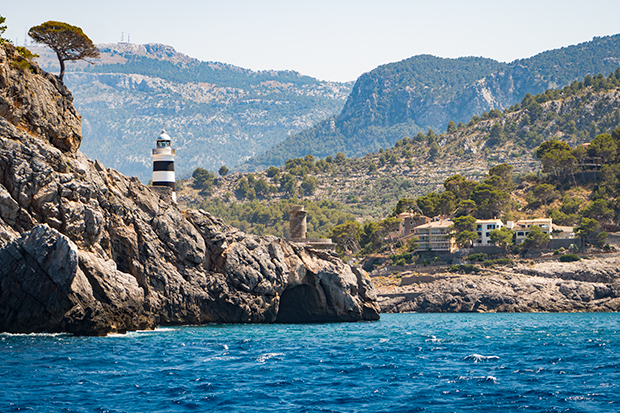
Stap 4: En zo ziet het er dan uit, stukken beter toch?
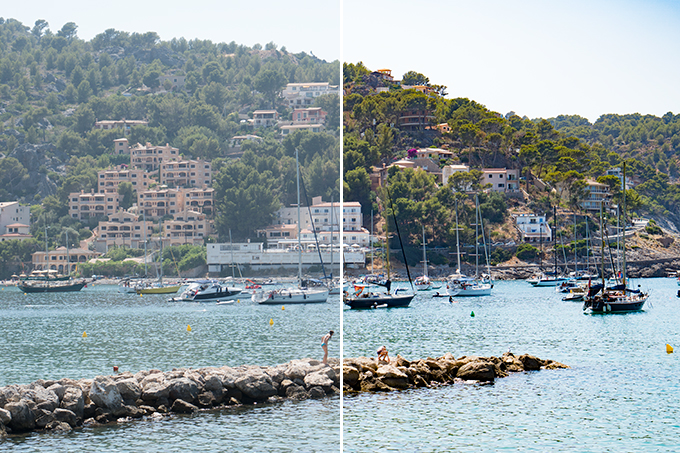
Voorbeeld: Nog een voorbeeldje! Links de foto zonder bewerking, rechts met de ‘nevel verwijderen’ balk verschoven!
Ik weet niet of deze functie in alle Camera RAW versies zit, maar in ieder geval wel in versie 9.6. Dus je kunt je versie updaten als je hem nog niet hebt. Probeer hem vooral eens uit op verschillende foto’s, dan zie je vanzelf welk effect het heeft en voor welke foto’s het wel en niet geschikt is om te gebruiken. Zet hem vooral niet al te hoog, want dan kun je op een gegeven moment goed zien dat het niet realistisch meer is. Juist meer nevel creëren? Dat kan ook door de balk naar links op te schuiven!
Veel succes!

1 Reactie
In de Engelse versie heet dit ‘Dehaze’. Die optie zit ook in Lightroom CC. Een erg praktische optie die ik ook regelmatig gebruik 🙂