
Ken je dat gevoel dat je wéét dat je een leuke foto hebt gemaakt, maar dat je hem nergens meer kunt vinden? Met je dagelijks groeiende collectie aan foto’s is dat niet zo gek. In mijn zoektocht naar een manier om dit aan te pakken kwam ik bij Tonfotos terecht. Tonfotos is een fotobeheersoftware die belooft te helpen bij het organiseren van al dat beeldmateriaal. Of dat lukt? Ik testte het uit en vertel het je in deze review!
Ik testte Tonfotos op mijn iMac, maar de software is natuurlijk ook verkrijgbaar voor Windows en Linux. Dit deed ik met foto’s van mijn telefoon, een map vol vakantiefoto’s en enkele mappen met RAW-bestanden van mijn systeemcamera. Alles door elkaar. Lekker realistisch dus.
Wat is Tonfotos?
Tonfotos is een programma waarmee je je foto’s op een overzichtelijke manier kunt organiseren. Geen cloud of verplichte abonnementen, maar gewoon lokaal op je computer. Ideaal als je (net als ik) jarenlang foto’s hebt gemaakt en verzameld en nu door de bomen het bos niet meer ziet.
Om te beginnen kun je de gratis versie van Tonfotos downloaden waarmee je alle functionaliteiten hebt die ook in de betaalde versie zitten. Wel ben je bijvoorbeeld beperkter in het aantal mensen dat je kunt koppelen in de gezichtsherkenning. Enthousiast? Stap dan over op 1 van de betaalde versies. Deze koop je eenmalig aan en kun je vervolgens levenslang blijven gebruiken:
- Gratis versie: volledige versie maar met enkele beperkingen
- Persoonlijke licentie: volledige versie voor 1 gebruiker voor $59 dollar
- Familielicentie: volledige versie voor maximaal 5 gebruikers voor $159 dollar. De gegevens worden gesynchroniseerd tussen de verschillende apparaten en gebruikers.
Installatie en eerste indruk
Het downloaden en installeren ging erg snel. Download de software op de website van Tonfotos en binnen vijf minuten kun je ermee aan de slag. De eerste stap die volgt is het toevoegen van de mappen die je wilt doorzoeken. Kies mappen op je harde schijf of externe schijven en bepaal of je ook RAW files en video’s wilt scannen. Vervolgens gaat Tonfotos deze mappen doorzoeken en toevoegen aan de software. Dit duurt wel een tijdje wanneer je veel foto’s toevoegt, dus neem de tijd.
Wat meteen opviel is de gebruiksvriendelijkheid. De interface is minimalistisch maar hierdoor erg duidelijk. Het doet me een beetje denken aan Adobe Bridge. Je kunt gewoon mappen blijven toevoegen van allerlei locaties. En als die externe schijf later niet meer aangesloten is? Dan blijven de previews gewoon zichtbaar, alleen kun je de originele bestanden tijdelijk niet openen. Ideaal als je met meerdere opslaglocaties werkt.
Belangrijkste functies van Tonfotos
1. Gezichtsherkenning
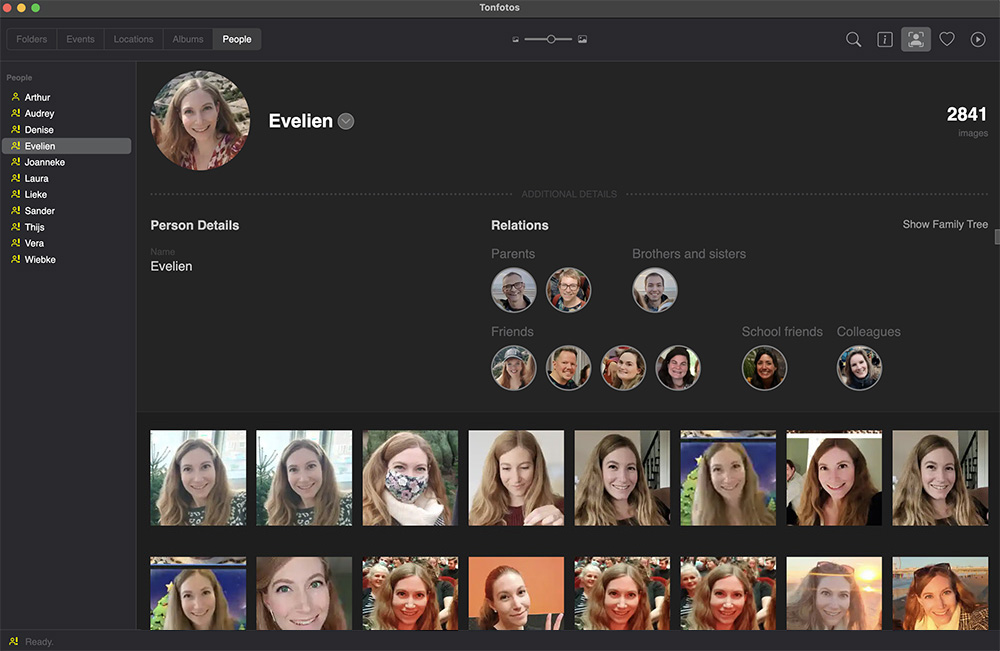
Eén van de dingen die ik heel handig vind in Tonfotos is de gezichtsherkenning. Tonfotos herkent automatisch gezichten op je foto’s en vraagt je om deze personen toe te voegen. Hoe meer mensen je toevoegt, hoe beter hij kan aangeven wie er op je foto staat. En op die manier kun je uiteindelijk makkelijk op een persoon zoeken in je foto’s.
Je kunt mensen een naam geven én aangeven hoe ze met elkaar verbonden zijn. Zo weet het programma wie mijn ouders zijn, welke vriendinnen ik via de middelbare school ken en of mijn collega’s op de foto staan. Je kunt uiteindelijk zelfs een stamboom-afbeelding laten genereren!
Tip: de gezichtsherkenning is vooral heel geschikt en handig voor je privéfoto’s. Ik heb ook mappen met fotoshoot foto’s toegevoegd, maar daarvoor is deze functie helemaal niet van belang.
2. Locaties zichtbaar op een kaart
Foto’s die met een smartphone en nieuwere camera’s zijn gemaakt bevatten vaak locatiegegevens (GPS gegevens). Tonfotos laat je deze foto’s zien op een interactieve kaart. Zoek je precies die ene foto die gemaakt is tijdens een excursie naar Florance tijdens je opleiding en heb je geen idee wanneer dat precies was? Zoek dan makkelijk op de kaart naar deze locatie en vind zo de foto’s terug die je daar hebt gemaakt.
Heb je de foto gevonden die je zoekt? Klik dan met je rechtermuisknop op de foto en klik op ‘go to folder’ om direct de exacte locatie van de foto te openen. Nooit meer zoeken in tientallen mapjes voordat je de juiste locatie hebt achterhaald!


3. Voeg tags toe
Vind je zoeken op datum, locatie of persoon nog niet genoeg? Dan kun je je foto’s ook voorzien van tags om op te zoeken. Tag al je foodfoto’s met de tag ‘Eten’ en al je kleurrijke zonsondergangen met ‘Zonsondergang’. Maak tags van seizoenen, feestdagen, festivals en bijzondere gebeurtenissen zodat je deze altijd met 1 druk op de knop in al je mappen tegelijk kunt terugvinden.
Het kost even wat tijd om dit met terugwerkende kracht voor al je foto’s te doen. Maar wanneer die klus klaar is, hoef je het alleen nog maar bij te houden. En dan maken deze tags het zoeken wel een heel stuk makkelijker.
Tip: Wil je al je favoriete foto’s overzichtelijk bij elkaar hebben? Geef deze foto’s dan een hartje zodat ze zichtbaar worden in het album ‘Favorieten’. Doe dit bijvoorbeeld met foto’s die je in een fotojaarboek wilt verwerken of met foto’s die je in een digitaal fotolijstje wilt laten afspelen. Zo vind je ze makkelijk terug!
4. Al je metadata in te zien
Benieuwd met welke camera of smartphone je foto gemaakt is? Wat de brandpuntsafstand is waarmee de foto werd gemaakt? Of hoe groot het bestand is qua pixels? Dit en veel meer vind je in de kolom ‘file information’ die je kunt openen wanneer je een foto selecteert. Hoeveel metadata er beschikbaar is voor je foto hangt af van de instellingen bij het maken. Maar meestal kun je heel veel informatie terughalen!

5. Ook voor je RAW foto’s
Wat ik heel fijn vind is dat Tonfotos ook RAW-bestanden kan ondersteunen. Zo neemt hij ook al je onbewerkte beelden mee. Wil je dat liever niet? Dan kun je per map aanvinken of je de RAW files wel of niet wilt meenemen in de software. Ook andere fotoformaten zoals HEIC-bestanden werken zonder problemen. Daarnaast ondersteunt de software ook video’s die je ook kunt laten afspelen inclusief geluid.
Wat kun je nog meer?
Tonfotos is vooral gericht op het organiseren van je foto’s, maar er zitten een paar extra functies in die ook het benoemen waard zijn:
Dubbele foto’s verwijderen
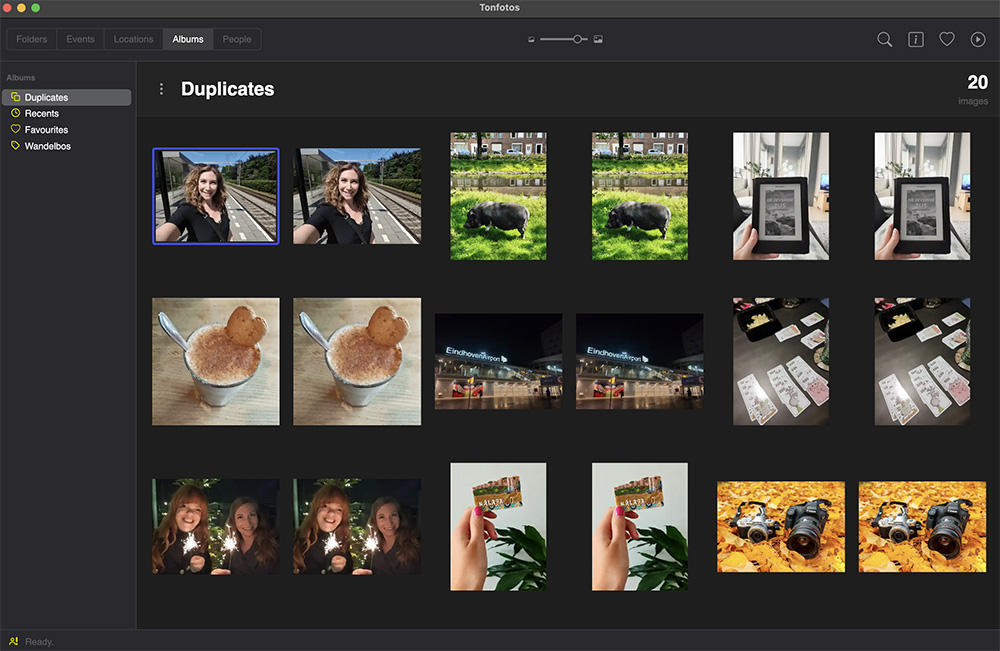
Heeft de software dubbele foto’s gevonden? Dit kun je zien via het venster ‘Remove duplicates…’. Bekijk welke foto’s dubbel zijn en laat ze automatisch verwijderen. Of houd zelf de controle en delete de dubbele bestanden handmatig.
Albums aanmaken zonder bestanden te verplaatsen
Naast filters kun je ook albums aanmaken waar je foto’s aan kunt toevoegen. En het voordeel hiervan is dat je hiervoor je foto’s niet hoeft te verplaatsen! Zo kun je verzamelingen maken zonder je archief overhoop te gooien.
Slideshows afspelen
Wil je een selectie aan foto’s aan vrienden of familie laten zien? Met de knop ‘slideshow afspelen’ hoef je hier zelf niets aan te doen. Je stelt in hoeveel seconden er tussen iedere foto moet zitten en vervolgens kun je lekker achterover zitten.
Exporteren naar andere formaten
Wil je een foto exporteren naar JPG, PNG of WebP-bestand? Dit kan direct via Tonfotos. Kies het bestandsformaat, de kwaliteit en de afmeting in pixels en sla de export op in de map die jij zelf hebt aangewezen. Ideaal als je iets snel wilt delen of comprimeren.
Voor wie zou ik Tonfotos aanraden?
Zoals je leest in mijn review is Tonfotos echt een fotobeheerder die je helpt met het organiseren van alle foto’s en video’s die je wilt bewaren. Je kunt er geen foto’s in bewerken, daar is het niet voor gemaakt. De software helpt je om overzicht te creëren in de enorme berg aan beeldmateriaal die je waarschijnlijk hebt verzameld.
Ik zou de software van Tonfotos echt aanraden aan iedereen die zijn privefoto’s wil orderen. Hier is het echt handig voor! Voor fotoshoots voor zakelijke klanten vind ik het minder geschikt. De software is gebruiksvriendelijk, je hebt geen maandelijkse kosten en je wordt niet verplicht tot bijvoorbeeld cloudopslag of een andere vorm van een abonnement. Je kiest zélf waar je je bestanden bewaart. Voor mij is dat meestal een combinatie van mijn computer en verschillende externe schijven.
Ook de gezichtsherkenning werkt verrassend goed, zeker als je er even tijd in steekt. En door middel van de wereldkaart is het ook makkelijk om snel vakantiefoto’s of foto’s van een dagje weg terug te vinden. Probeer de gratis versie dus zeker eens uit met enkele mappen met foto’s en oordeel zelf!
Deze blogpost is gemaakt in samenwerking met een externe partner
